
Gestión de chats
La Bandeja centraliza todas tus conversaciones de WhatsApp, Facebook Messenger e Instagram en una sola lista. Responde, filtra y gestiona mensajes de todos tus canales y números desde un solo lugar.
Vista de conversaciones
Entra a la Bandeja desde el menú lateral. La pantalla se divide en dos paneles:
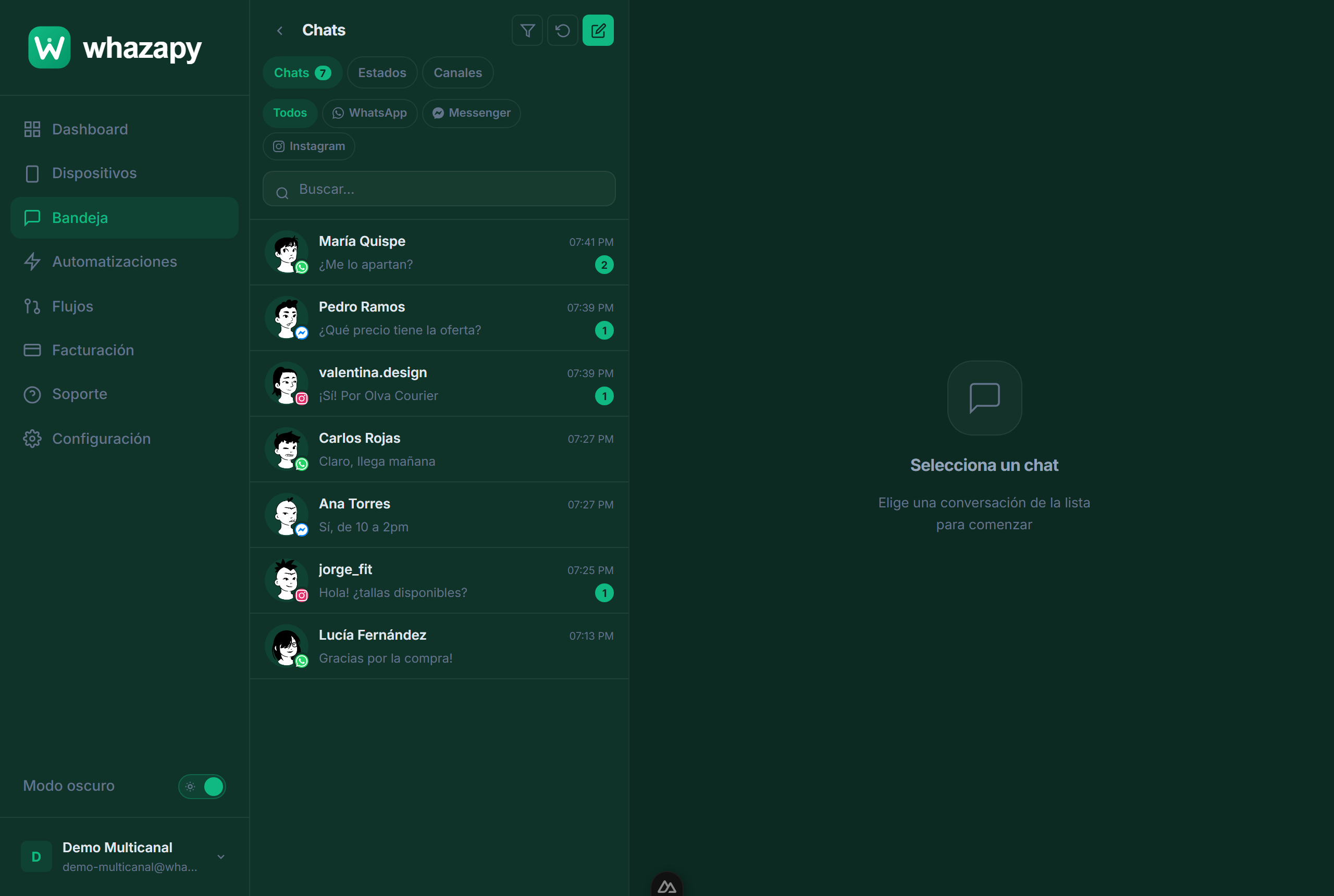 Bandeja unificada — conversaciones de todos los canales, ordenadas por último mensaje. Cada chat lleva una insignia de color según su canal.
- Listado de todos los chats (todos los canales) ordenados por último mensaje
- Insignia de color que identifica el canal: WhatsApp, Messenger o Instagram
- Foto de perfil del contacto con inicial como fallback
- Preview del último mensaje
- Hora y fecha del mensaje
- Contador de mensajes no leídos
- Historial completo de mensajes
- Burbujas diferenciadas (enviados / recibidos)
- Soporte para texto, imágenes, audio y documentos
- Campo para escribir y enviar respuestas
En escritorio, ambos paneles son visibles simultáneamente. Puedes arrastrar el separador central para ajustar el ancho. En móvil, los paneles se alternan: lista → conversación → lista.
Filtrar por canal y dispositivo
Como la Bandeja mezcla todos tus canales, puedes acotar lo que ves:
- Los chips superiores filtran por canal: Todos, WhatsApp, Messenger o Instagram.
- El ícono de embudo abre el panel de dispositivos: marca o desmarca los que quieres ver, o usa "solo este" para aislar uno.
- Tu selección se recuerda entre sesiones, así que puedes alternar entre combinaciones de canales y números.
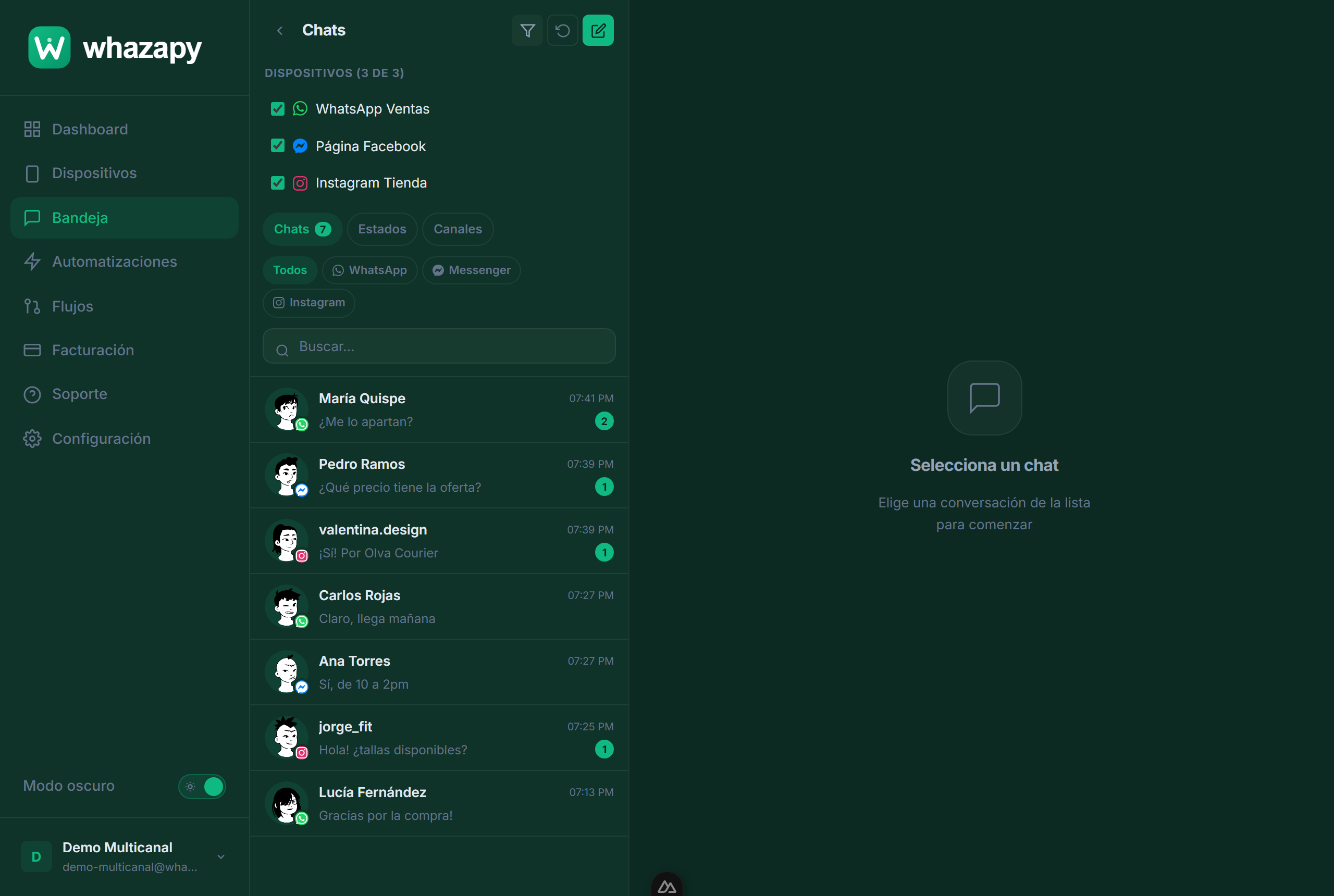 Filtra por canal (chips) y elige qué dispositivos mostrar (panel de embudo).
Responder un mensaje
- Haz clic en cualquier conversación del panel izquierdo para abrirla.
- Escribe tu respuesta en el campo de texto inferior.
- Presiona Enter o haz clic en el botón de enviar.
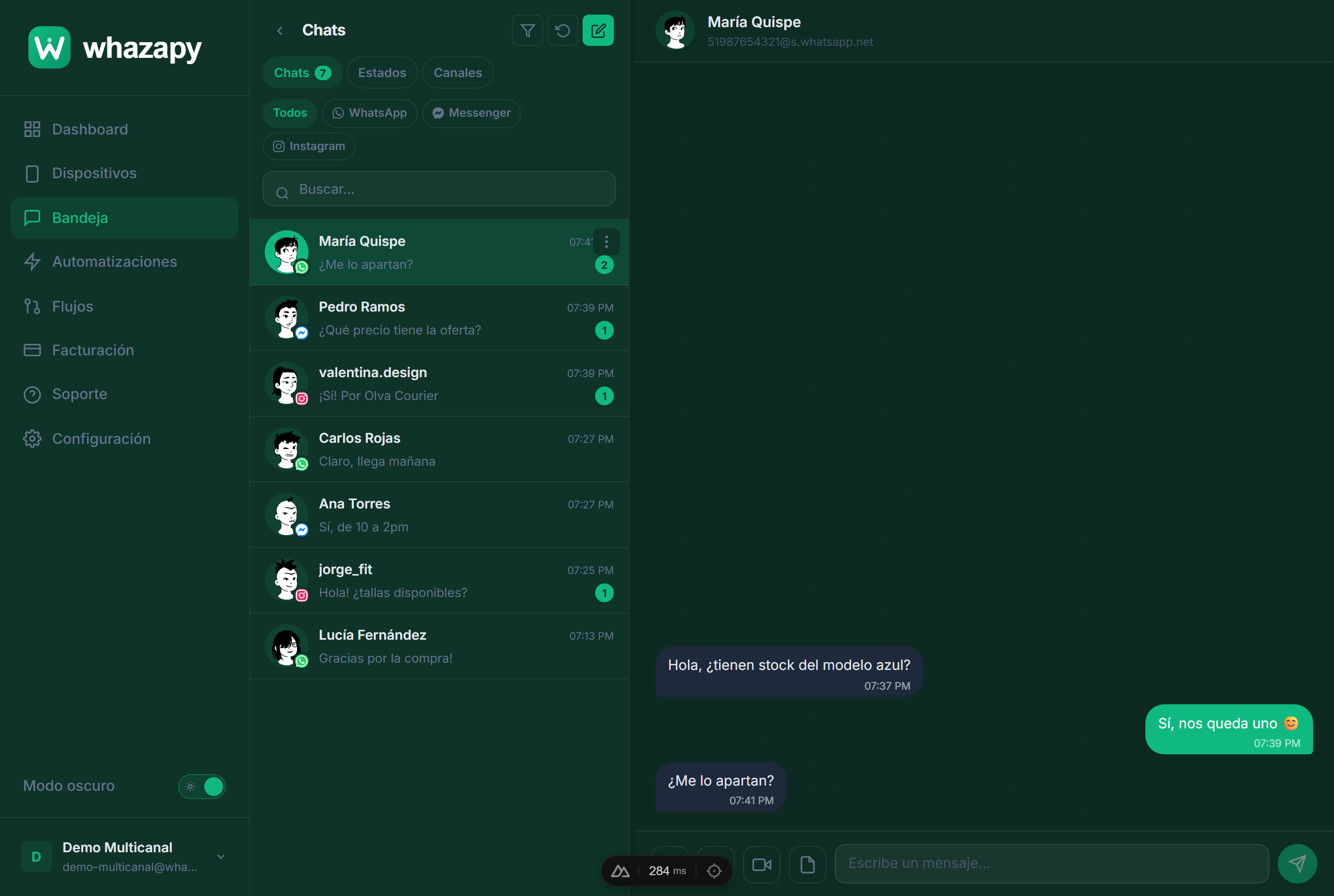 Hilo de conversación con burbujas de mensajes enviados y recibidos
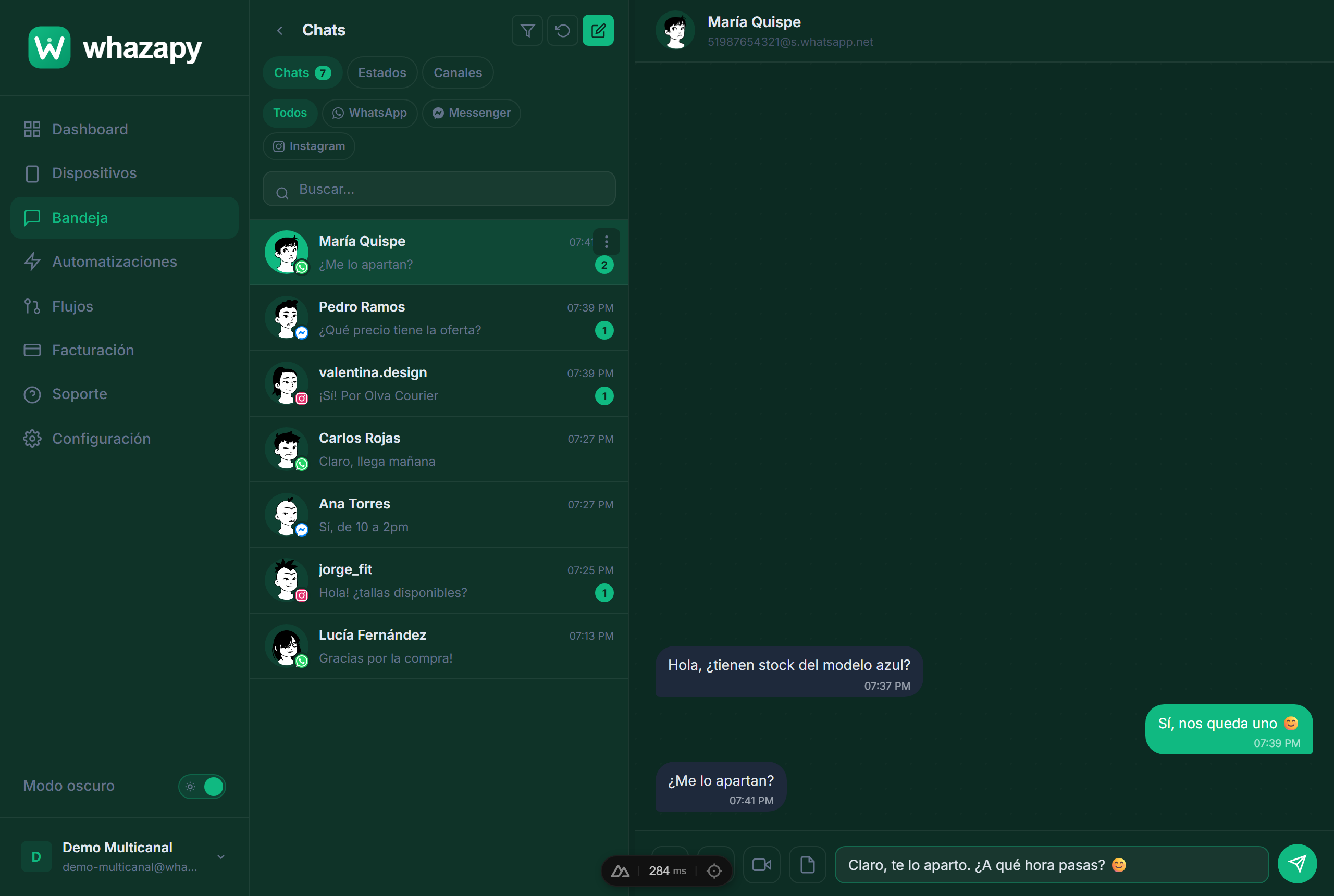 Campo de texto para redactar y enviar respuestas
Los mensajes enviados desde el dashboard aparecen en el teléfono vinculado igual que si los hubieras enviado desde la app de WhatsApp.
Tipos de mensajes soportados
| Tipo | Ver | Enviar | Notas |
|---|---|---|---|
| Texto | ✅ | ✅ | Incluye emojis y formato básico |
| Imagen | ✅ | ✅ | Se muestra dentro del chat, con su texto (caption) |
| Video | ✅ | ✅ | Reproductor integrado con controles |
| Audio / Nota de voz | ✅ | ✅ | Reproductor integrado |
| Documento / PDF | ✅ | ✅ | Con nombre de archivo; se descarga al hacer clic |
| Sticker | ✅ | — | Se muestra como imagen |
| Ubicación | ✅ | — | Muestra coordenadas |
Enviar archivos multimedia
En el campo de escritura encontrarás botones para adjuntar imagen, audio, video y documento. Las imágenes y videos pueden ir acompañados de un texto (caption). El archivo se envía al contacto y queda guardado en la conversación.
Almacenamiento de la multimedia recibida
Puedes controlar cómo se guardan las fotos, videos, audios y documentos que recibes desde Dispositivos → ícono Multimedia (disponible para conexiones por código QR).
- Opción predeterminada
- Los archivos se descargan y guardan en el servidor
- Se muestran al instante dentro del chat
- No se guarda nada en el servidor (ahorra espacio)
- En el chat aparece un botón de descarga
- Al hacer clic se descarga y se muestra, como en WhatsApp Web
Tiempo de conservación (retención): define cuánto tiempo se mantienen los archivos descargados antes de eliminarlos del servidor —una cantidad y una unidad (días, meses o años)—. Usa 0 para que nunca caduquen (predeterminado). Al caducar, el archivo se borra del servidor pero el mensaje permanece en el chat y podrás volver a descargarlo bajo demanda mientras siga disponible.
- Lo que descargas bajo demanda se guarda en el caché de tu navegador.
- Al cambiar de chat o recargar la página, se muestra al instante sin volver a pedirlo al servidor.
La multimedia que tú envías siempre se guarda en la conversación.
Los archivos viven temporalmente en los servidores de WhatsApp/Meta. Con la descarga automática desactivada podrás recuperar los recientes, pero los muy antiguos podrían dejar de estar disponibles. Si necesitas conservarlos siempre, mantén la descarga automática activada.
Disponibilidad según el tipo de conexión
| Conexión | Cómo se obtiene | Disponibilidad |
|---|---|---|
| WhatsApp (código QR) | Se descarga cifrado desde los servidores de WhatsApp | Mensajes recientes (días/semanas) |
| WhatsApp Cloud API (Meta) | Se sirve bajo demanda desde Meta (no ocupa disco) | Aprox. 30 días |
Chats en tiempo real
Whazapy mantiene una conexión en tiempo real (SSE) entre el servidor y tu navegador. Esto significa que:
- Los mensajes nuevos aparecen automáticamente sin recargar la página
- El orden del listado se actualiza al llegar nuevos mensajes
- Los cambios de estado (leído, entregado) se reflejan en tiempo real
Imágenes de perfil
Las fotos de perfil de los contactos se obtienen directamente de WhatsApp y se almacenan en caché durante 6 horas. Si un contacto no tiene foto de perfil o la foto no es accesible, se muestra la inicial de su nombre.
Las fotos de perfil solo son accesibles si el contacto tiene tu número guardado en su agenda o su configuración de privacidad lo permite.