
Citas y servicios
Deja que tus clientes agenden, consulten, reprograman o cancelen citas directamente por WhatsApp, y gestiona toda la agenda desde el panel. Define tus servicios, tus horarios disponibles y los mensajes automáticos.
¿Cómo funciona?
La Agenda es una sección por dispositivo donde configuras tres cosas: los servicios que ofreces, tus horarios de atención, y los mensajes que el bot envía. Una vez activada, tus clientes pueden agendar por WhatsApp escribiendo palabras clave (ej. "agendar cita"), y tú ves y gestionas todas las citas desde el panel.
La Agenda es una función de plan. Si no ves la sección "Agenda" en el menú lateral, tu plan actual no la incluye — contáctanos para habilitarla.
1. Servicios
Un servicio es lo que tus clientes agendan (un corte, una consulta, una sesión…). Ve a Agenda → Servicios y crea los tuyos con el botón "Nuevo servicio".
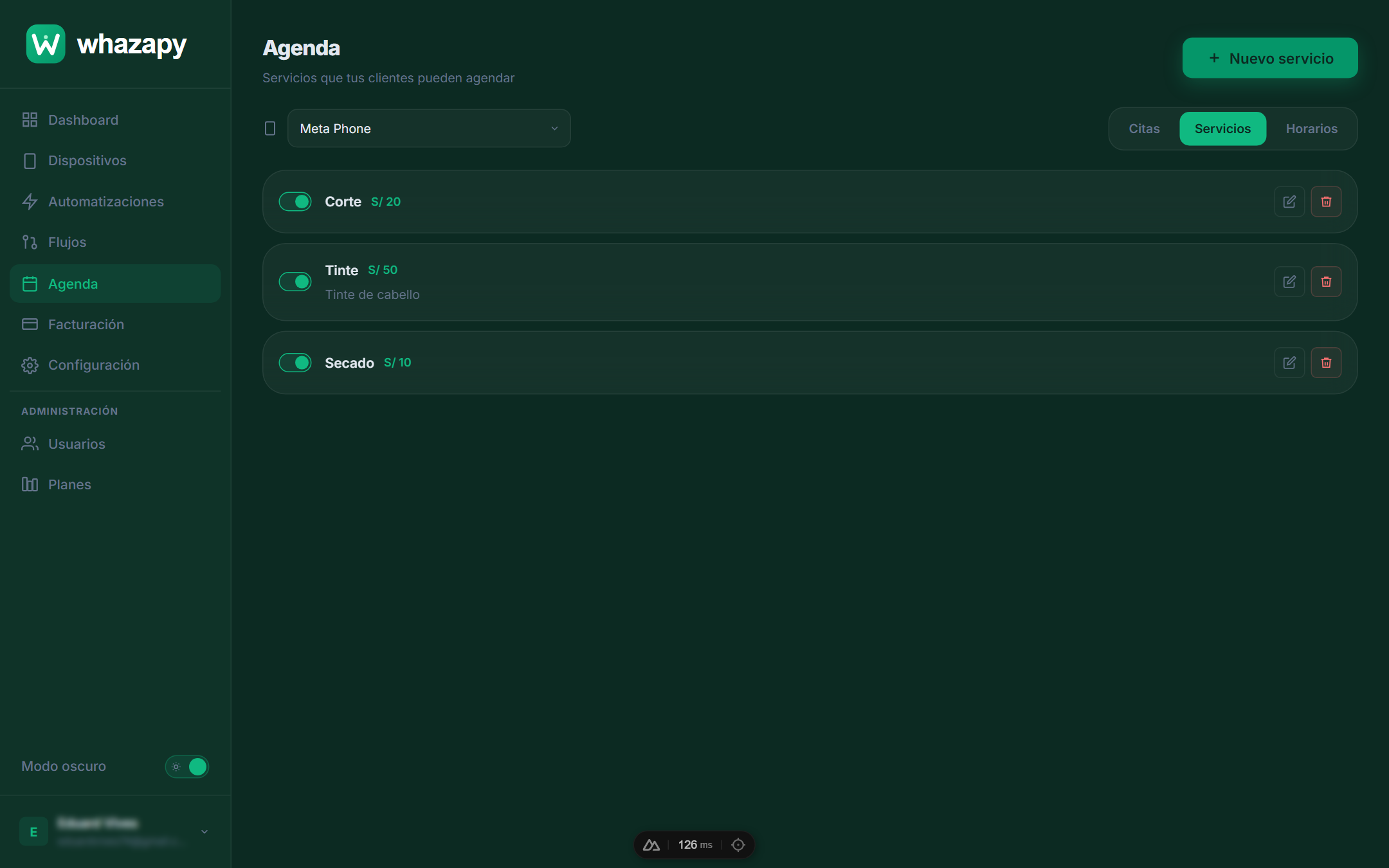 Servicios — actívalos/desactívalos con el toggle; edita o elimina cada uno
Cada servicio tiene:
| Campo | Descripción |
|---|---|
| Nombre | El nombre del servicio (ej. "Corte de cabello"). |
| Costo | Precio en soles. Se muestra al cliente y queda registrado en la cita. |
| Descripción | Texto opcional con detalles del servicio. |
| Duración (min) | Opcional. Si la defines, la cita puede durar exactamente ese tiempo (ver Horarios). |
| Activo | Solo los servicios activos se ofrecen al agendar por WhatsApp. |
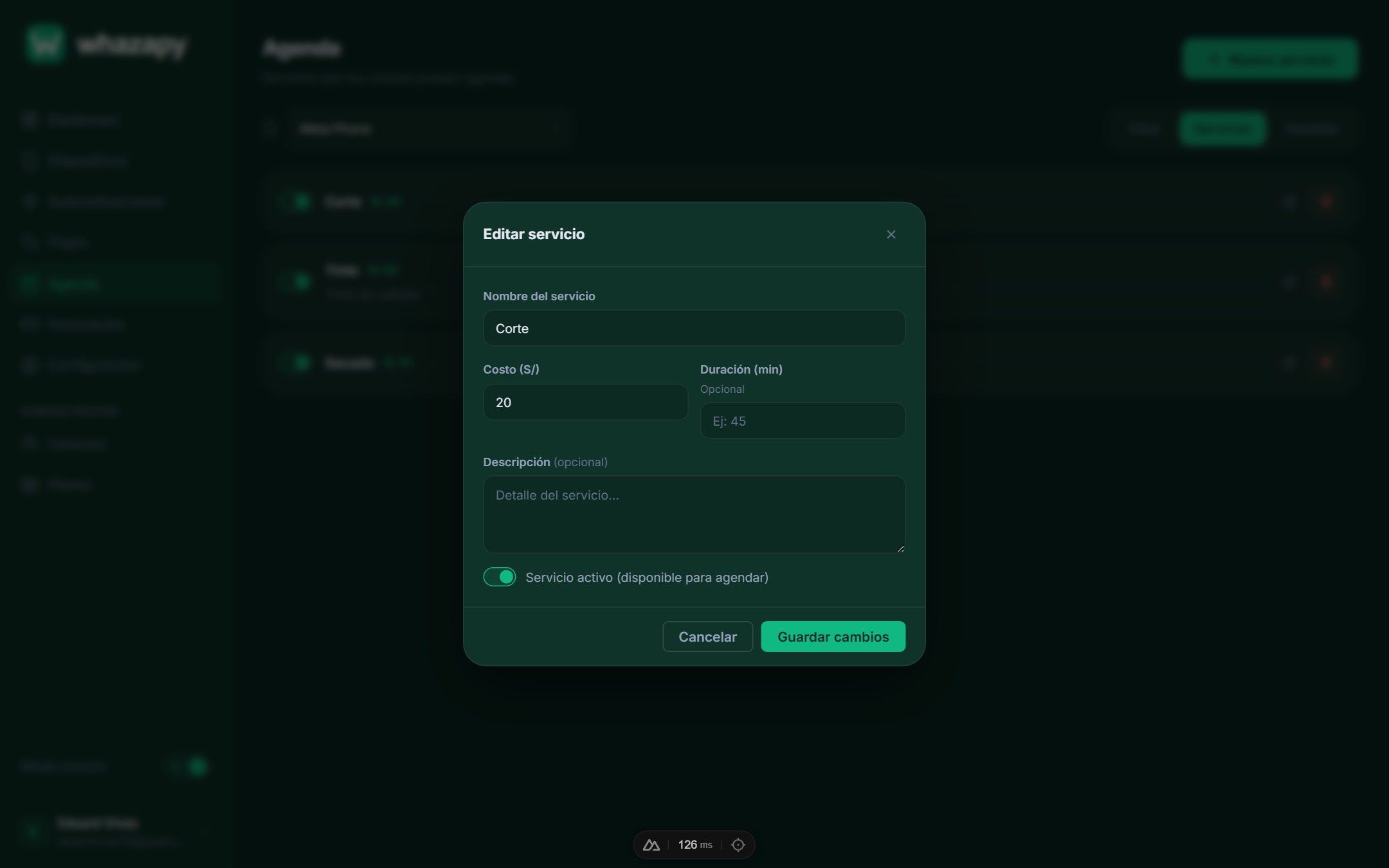 Crear o editar un servicio — la duración es opcional
2. Horarios y disponibilidad
En Agenda → Horarios defines cuándo y cómo se pueden reservar citas. Activa el interruptor "Reservas activas" para habilitar el agendamiento por WhatsApp.
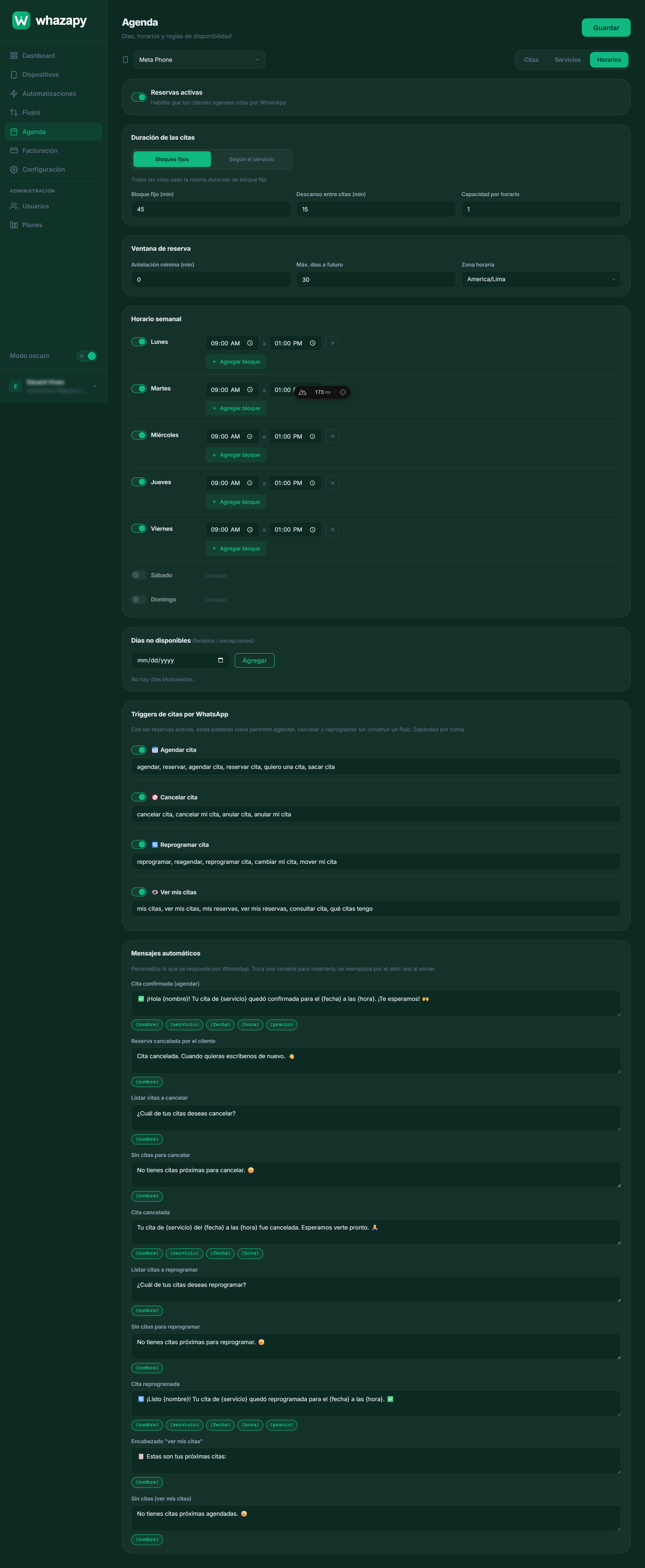 Configuración completa: duración, ventana de reserva, horario semanal, triggers y mensajes
Duración de las citas
Elige cómo se calcula el largo de cada bloque de cita:
- Bloques fijos: todas las citas duran lo mismo (el valor en "Bloque fijo (min)").
- Según el servicio: cada cita dura lo que dure el servicio elegido. Si ese servicio no tiene duración, se usa el bloque fijo como respaldo.
Además puedes definir el descanso entre citas (buffer), la capacidad por horario (cuántas citas caben en el mismo slot), la antelación mínima para reservar, los días máximos a futuro y la zona horaria.
Horario semanal
Activa los días que atiendes y agrega uno o varios bloques de horario por día (ej. 09:00–13:00 y 15:00–19:00). Los slots disponibles se generan automáticamente dentro de esos bloques según la duración configurada.
Días no disponibles
Agrega fechas puntuales (feriados, vacaciones) que quedarán bloqueadas aunque caigan en un día activo.
Un slot ya reservado deja de ofrecerse automáticamente, evitando dobles reservas. La revalidación ocurre también al confirmar.
3. Agendar desde WhatsApp
Con las reservas activas, tu número reconoce 4 intenciones por palabras clave — sin necesidad de construir un flujo. Puedes activar cada una y personalizar sus palabras clave (separadas por coma) en la misma pantalla de Horarios.
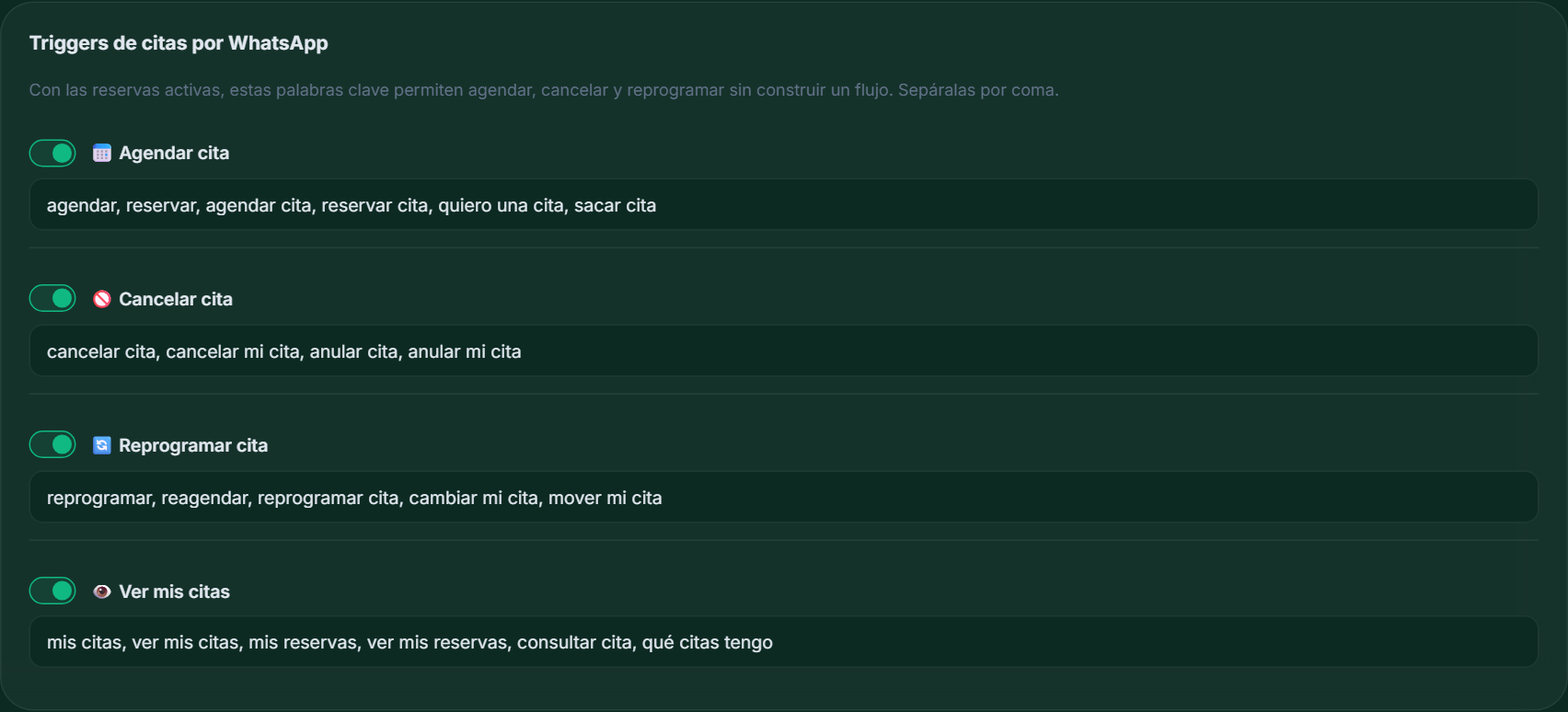 Los 4 triggers de citas con sus palabras clave editables
Guía al cliente paso a paso: elige servicio → día → hora → nombre → confirma. La cita queda registrada al instante.
Lista las próximas citas del cliente y cancela la que elija tras confirmar.
Permite elegir una cita existente y moverla a otro día y hora disponibles.
Responde con el listado de las próximas citas del cliente (fecha, servicio y estado).
También puedes agregar el nodo "Agendar cita" dentro del constructor de flujos para integrar la reserva en una conversación más amplia. Funciona igual en Baileys y en Meta Cloud API.
4. Mensajes automáticos y variables
Personaliza cada mensaje que el bot envía durante el agendamiento. Cada campo viene con su texto por defecto; edítalo libremente. Toca una variable para insertarla — se reemplaza por el dato real al enviar.
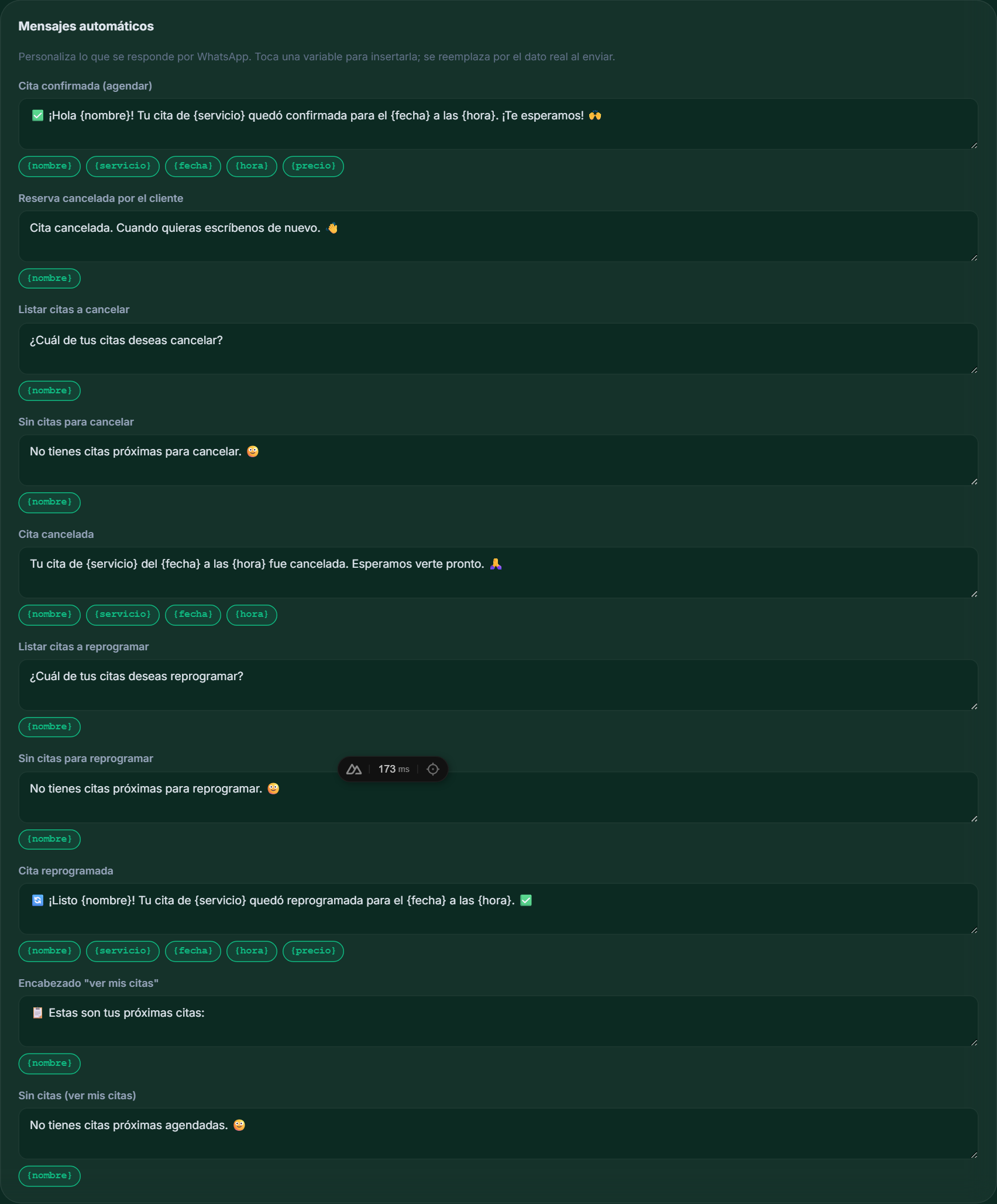 Mensajes editables con chips de variables disponibles bajo cada campo
| Variable | Se reemplaza por |
|---|---|
{nombre} | Nombre del cliente |
{servicio} | Nombre del servicio agendado |
{fecha} | Fecha de la cita |
{hora} | Hora de la cita |
{precio} | Precio del servicio |
5. Gestionar las citas
En Agenda → Citas ves todas las citas agrupadas por día. Filtra por estado, cambia el estado de cada cita con el selector, elimínala, o abre la conversación con el cliente con el botón de chat.
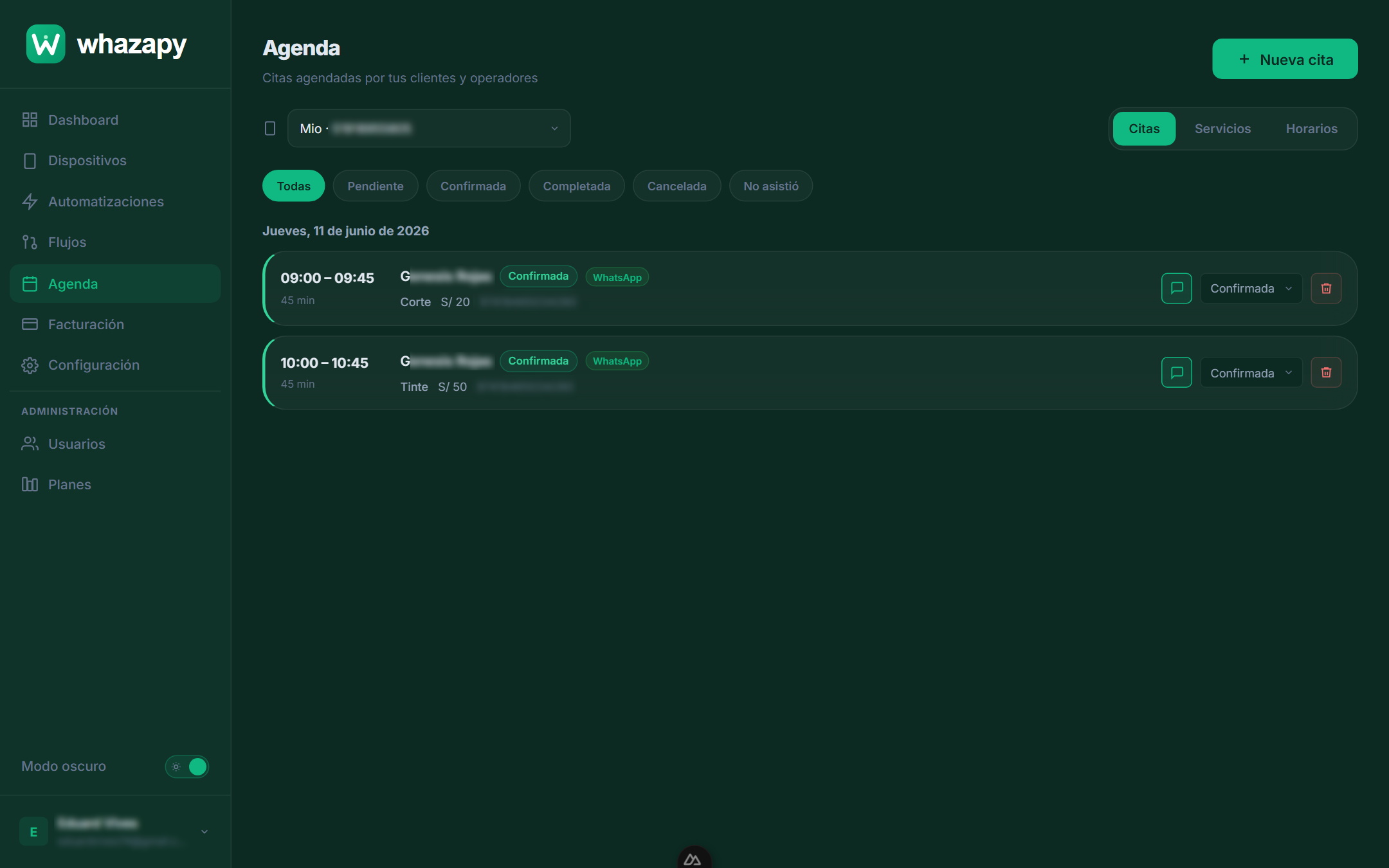 Citas por día — estado, botón al chat del cliente y filtros
- Estados: Pendiente, Confirmada, Completada, Cancelada y No asistió.
- Botón de chat: abre la conversación de WhatsApp con ese cliente.
- Origen: la etiqueta "WhatsApp" indica que la agendó el propio cliente; "manual" si la creaste tú.
También puedes crear una cita manualmente con "Nueva cita": elige el servicio, un horario disponible (o ingresa fecha/hora manual) y los datos del contacto.
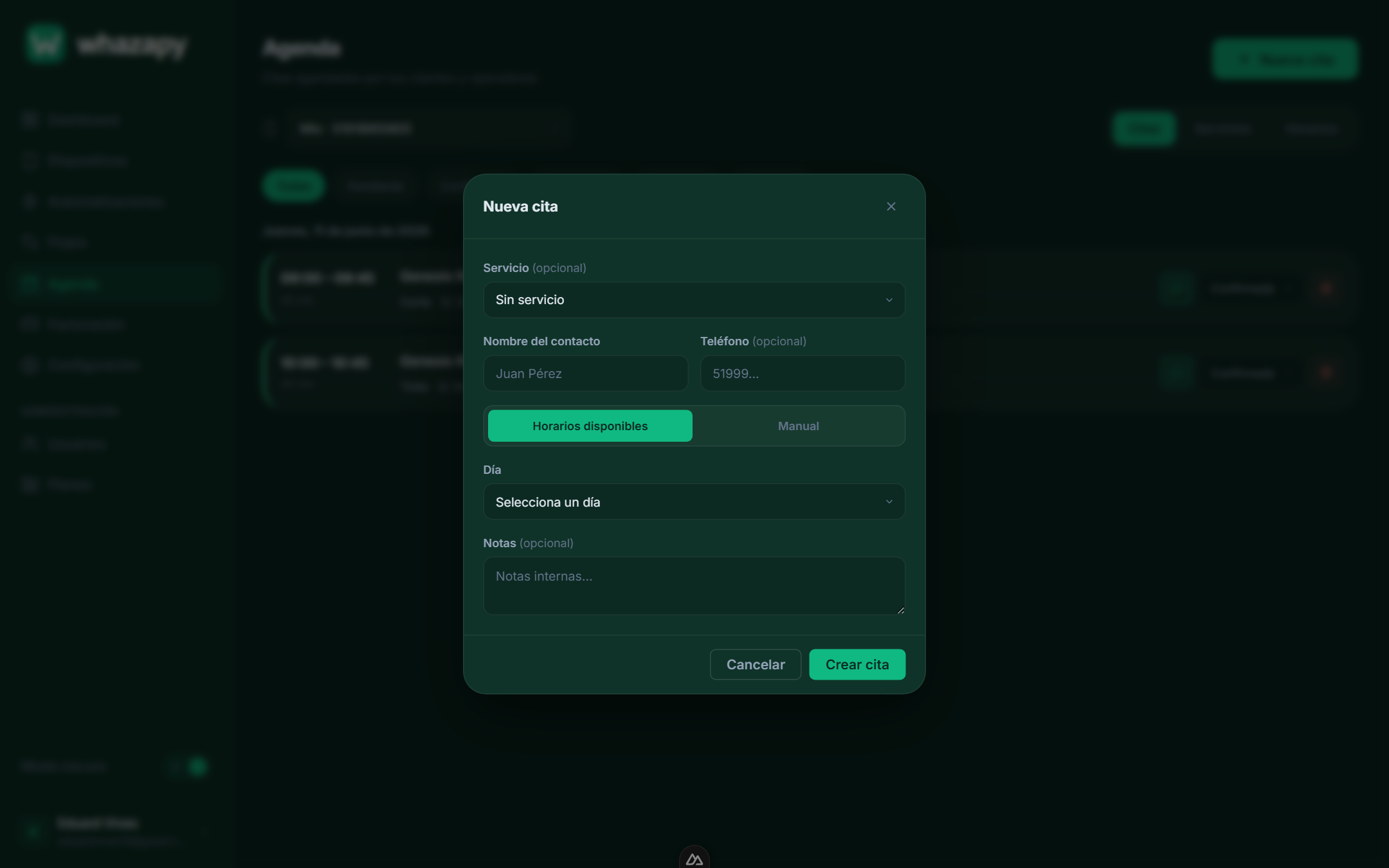 Alta manual de cita — desde horarios disponibles o fecha/hora libre
Buenas prácticas
- Define la duración en tus servicios y usa "Según el servicio" para que cada cita ocupe el tiempo real.
- Configura un descanso entre citas si necesitas tiempo de preparación.
- Revisa las palabras clave de los triggers para que coincidan con cómo escriben tus clientes.
- Personaliza los mensajes con
{nombre}y{fecha}para una experiencia más cercana. - Marca las citas como "Completada" o "No asistió" para llevar un historial limpio.