
Constructor de flujos
Los flujos son bots conversacionales visuales. Define el recorrido de una conversación conectando nodos en un lienzo drag & drop — sin escribir una línea de código.
¿Qué es un flujo?
Un flujo es un árbol de decisiones que define cómo responde tu número de WhatsApp cuando recibe un mensaje. Está compuesto por nodos conectados entre sí. Cada nodo representa una acción o una bifurcación en la conversación.
Ejemplo: un flujo de atención puede preguntar "¿En qué te podemos ayudar?" → mostrar opciones → derivar a soporte, ventas o dejar un mensaje.
Crear tu primer flujo
- Ve a Flujos en el menú lateral y haz clic en "Nuevo flujo".
- Asígnale un nombre descriptivo, por ejemplo: "Menú principal".
- Elige el dispositivo al que estará asociado el flujo.
- Se abrirá el constructor visual. Verás el nodo Trigger ya en el lienzo.
- Haz clic en el botón "+" que aparece bajo cada nodo para agregar el siguiente paso.
- Cuando termines, haz clic en "Guardar" y luego activa el flujo con el toggle.
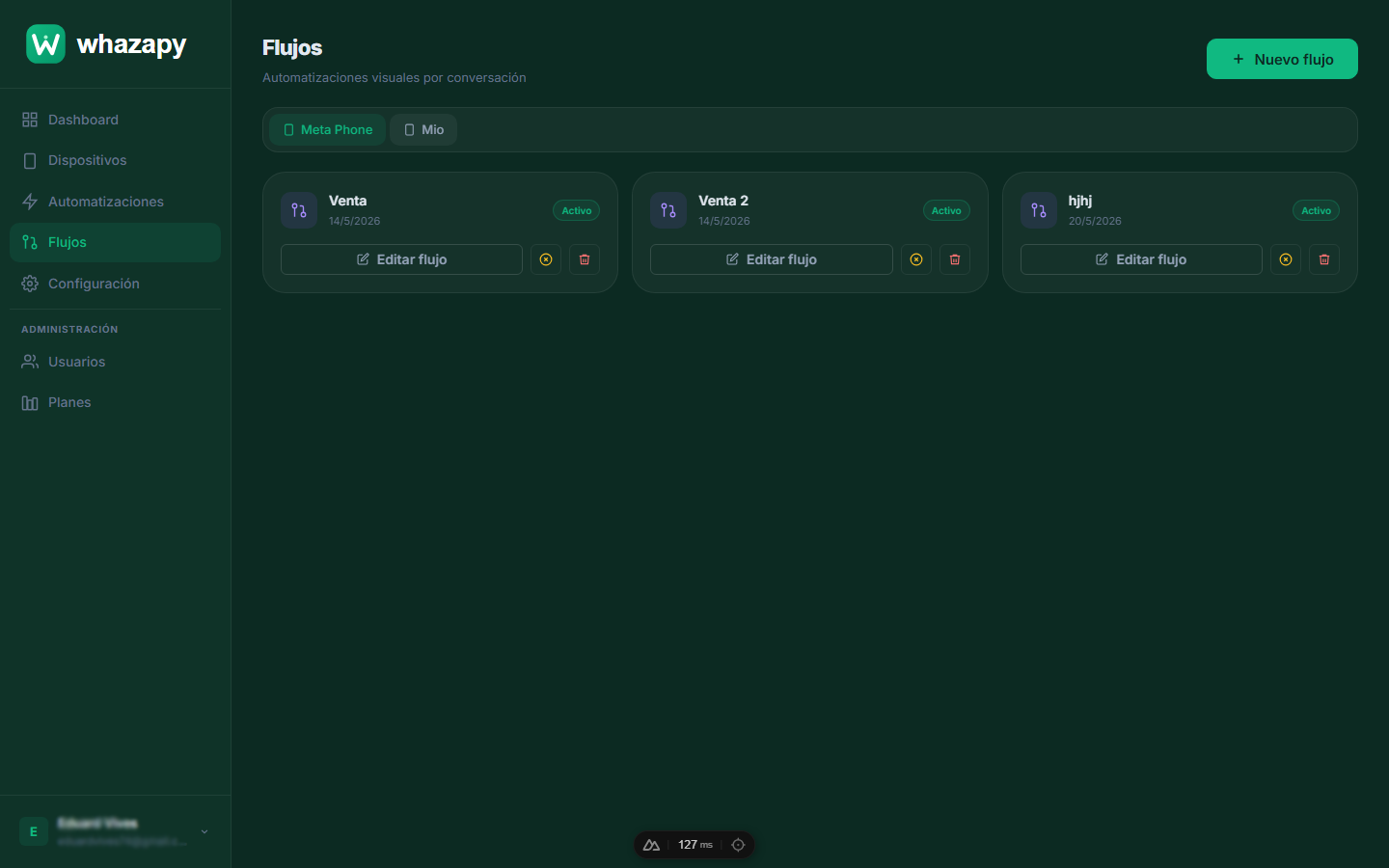 Lista de flujos — activa/desactiva cada flujo con el toggle
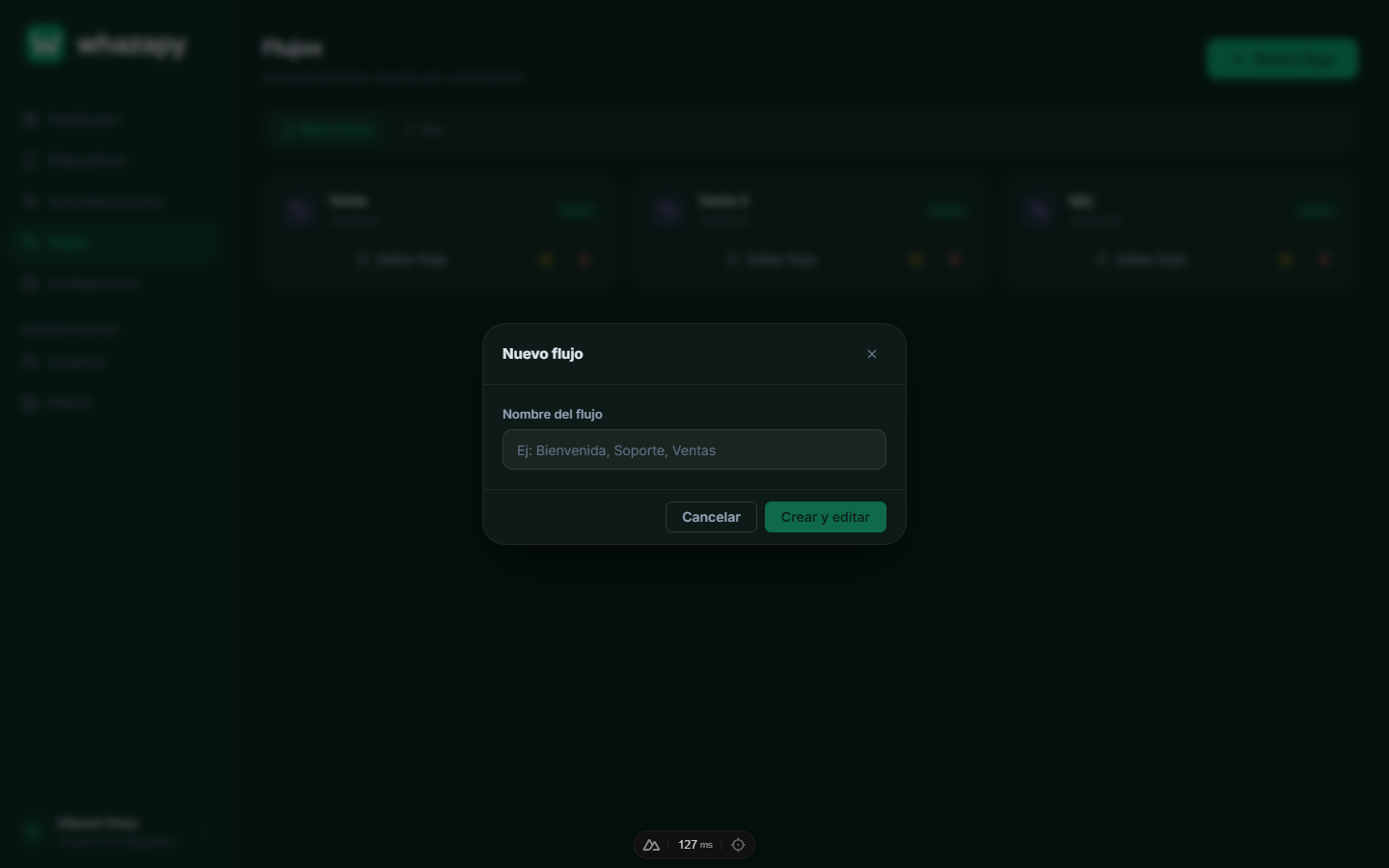 Formulario de nuevo flujo — asigna un nombre y selecciona el dispositivo
Constructor visual
El lienzo drag & drop te permite crear flujos arrastrando nodos y conectándolos entre sí. Haz clic en cualquier nodo para editarlo en el panel lateral.
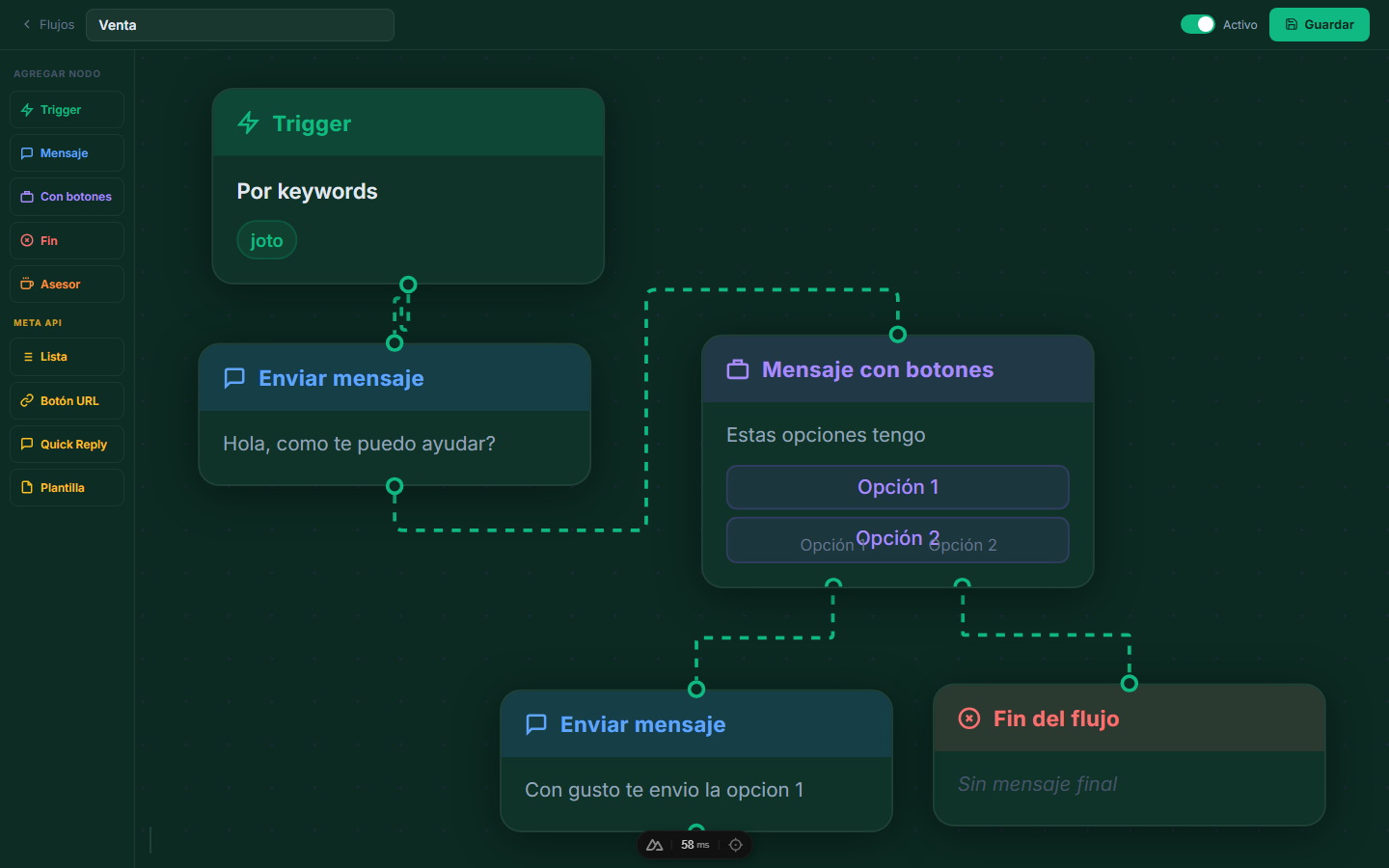 Constructor visual de flujos — lienzo drag & drop con nodos conectados
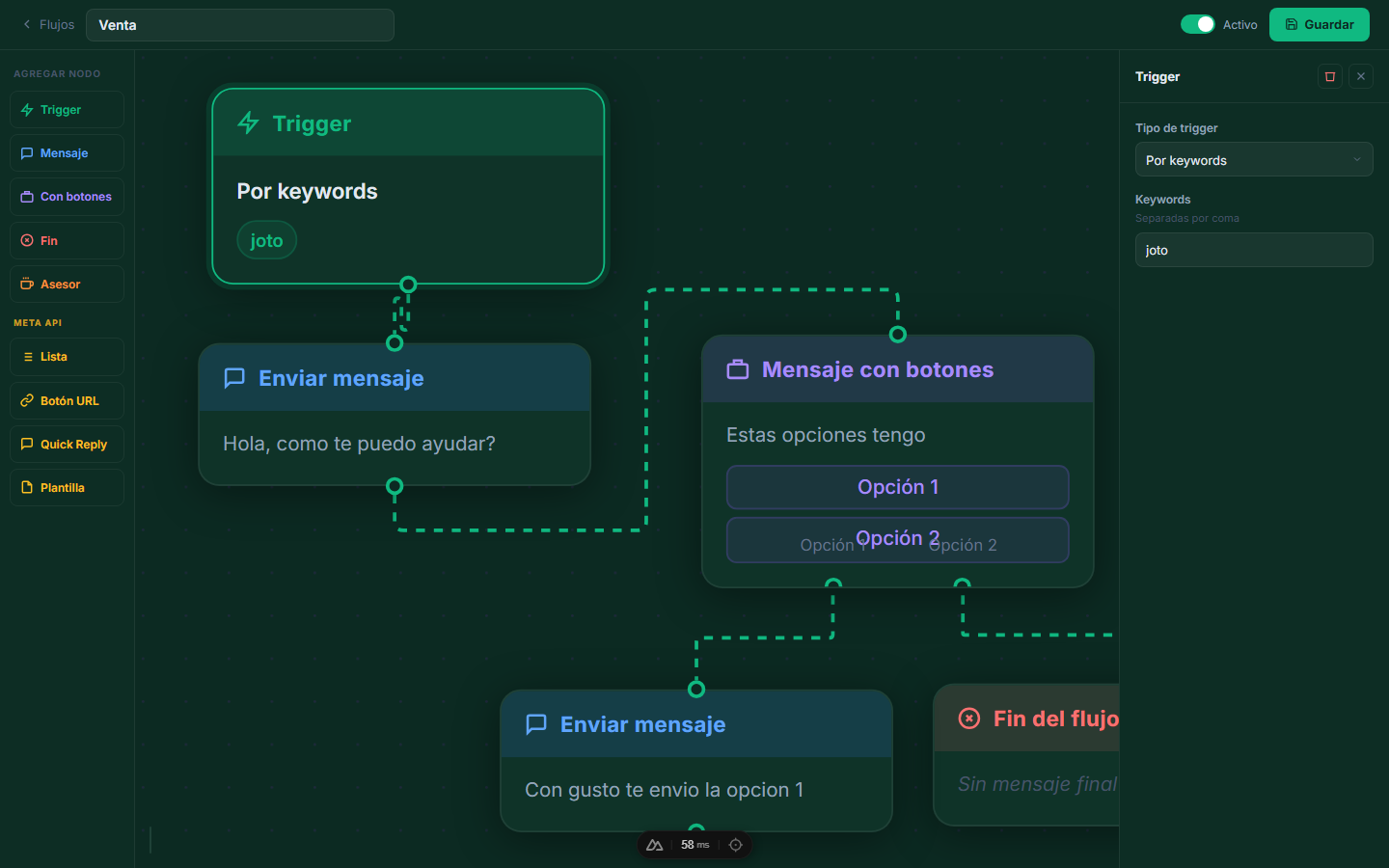 Panel de edición — configura el contenido de cada nodo al seleccionarlo
Nodos disponibles
Es el punto de inicio de todo flujo. Define qué dispara el bot: mensaje recibido, palabra clave, o inicio de conversación.
Envía un texto, imagen o archivo al contacto. Soporta variables como {{nombre}} para personalizar el mensaje.
Presenta hasta 3 botones interactivos al usuario. Cada botón redirige a una rama diferente del flujo.
Muestra un menú con hasta 10 opciones organizadas en secciones. Ideal para catálogos o menús extensos.
Botones de respuesta predefinida que aparecen sobre el teclado del usuario.
Botón que abre un enlace externo. Útil para redirigir a tu tienda, formulario o web.
Transfiere la conversación a un agente humano. El bot queda en pausa hasta que el agente intervenga.
Marca el final de la conversación automatizada. Puedes agregar un mensaje de despedida opcional.
Envía una plantilla de mensaje aprobada por Meta (solo disponible en dispositivos con Meta Business API).
Variables disponibles
Puedes usar variables en los nodos de tipo "Mensaje" para personalizar el contenido:
| Variable | Descripción |
|---|---|
{{nombre}} | Nombre guardado del contacto en WhatsApp |
{{numero}} | Número de teléfono del contacto |
{{hora}} | Hora actual del servidor (GMT-5 Lima) |
{{fecha}} | Fecha actual en formato DD/MM/AAAA |
Modo prueba
Antes de publicar un flujo para todos tus contactos, puedes probarlo con tu propio número (o el de un compañero). Con el modo prueba activo, el flujo solo se dispara para los números que indiques; cualquier otro contacto lo ignora.
- Abre el flujo en el constructor visual.
- En la barra superior, activa el interruptor "Prueba".
- Escribe el número (o varios, separados por coma) que sí activará el flujo. No necesitas el código de país:
965746232coincide con+51 965 746 232. - Haz clic en "Guardar". El flujo queda activo pero acotado a esos números.
 Barra superior del constructor — modo prueba activado, número de prueba y cierre por inactividad
Cuando termines de probar, desactiva el modo prueba para que el flujo responda a todos tus contactos.
Cierre por inactividad y chats nuevos
Desde la página de Flujos, el botón "Configuración" abre los ajustes globales que aplican a todos los flujos del dispositivo seleccionado:
- Cierre por inactividad — Si un flujo se dispara y el contacto no responde en los minutos indicados, el flujo se cierra automáticamente en ese chat y se le envía un mensaje avisándole que puede escribir nuevamente. Déjalo en
0para desactivarlo. - Mensaje al cerrar — El texto que recibe el contacto cuando el flujo se cierra por falta de respuesta.
- Considerar "chat nuevo" tras N horas — Los triggers de tipo "primer mensaje" solo se disparan en chats nuevos. Con esta opción, si un contacto vuelve a escribir tras ese tiempo de silencio, se vuelve a tratar como chat nuevo y el trigger se dispara otra vez. Déjalo en
0para desactivarlo.
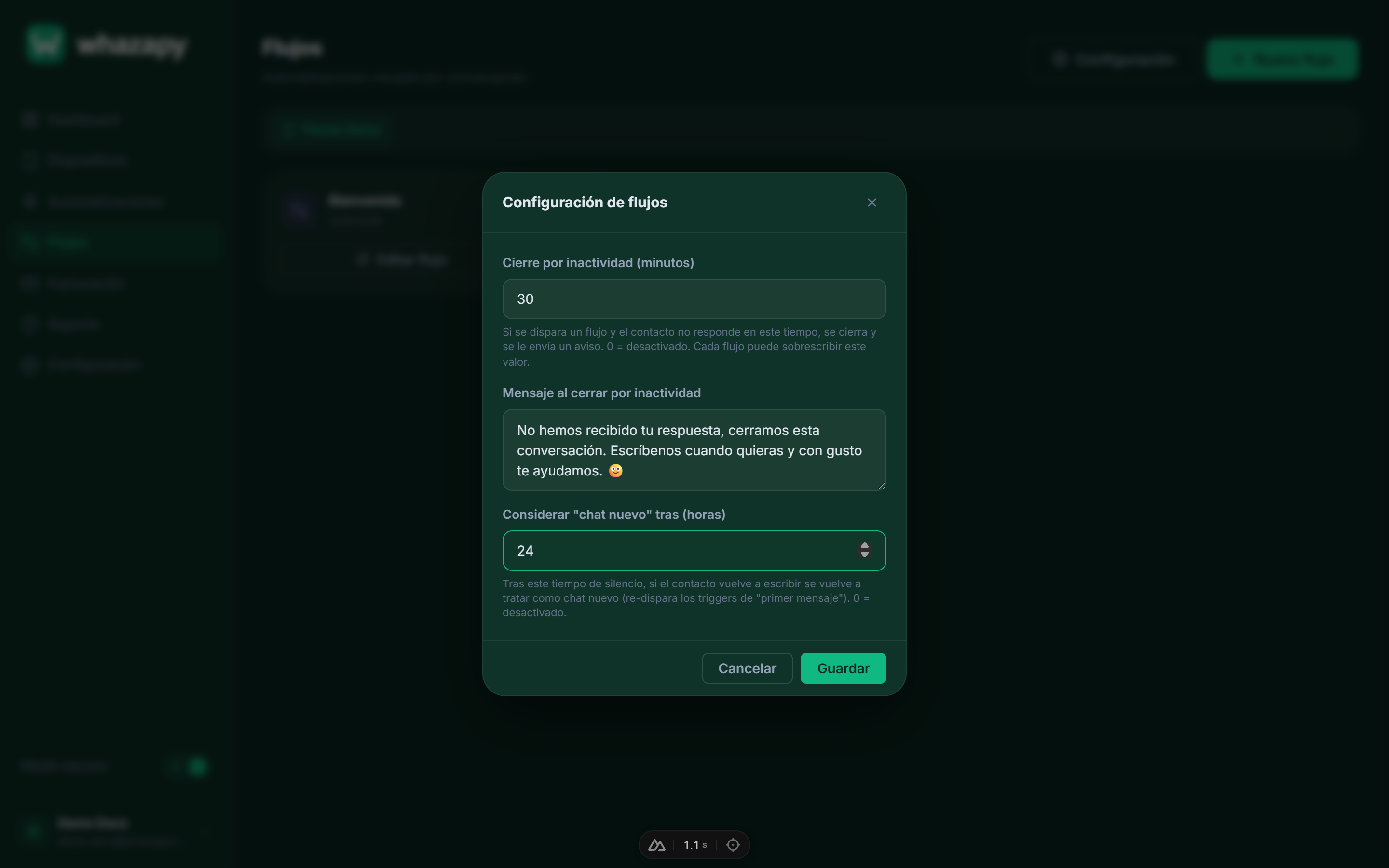 Configuración de flujos — temporizador de inactividad, mensaje de cierre y ventana de "chat nuevo"
Cada flujo puede sobrescribir el tiempo de inactividad con el campo "Inactividad" de su barra superior. Si lo dejas vacío, usa el valor global de esta pantalla.
Buenas prácticas
- Mantén los menús con máximo 3–4 opciones para no abrumar al usuario
- Siempre incluye una opción de "hablar con un agente" como salida del flujo
- Usa el nodo "Fin de flujo" explícitamente para evitar conversaciones colgadas
- Prueba el flujo enviando un mensaje real antes de activarlo en producción
- Nombra los flujos de forma descriptiva: "Bienvenida → Menú → Ventas"