
Ventas y cobro por WhatsApp
Arma un pedido con tu catálogo desde el chat y envía al cliente un link de pago seguro. Cuando paga, el pedido se marca como pagado, recibes una notificación al instante y puedes verlo todo desde Ventas.
¿Cómo funciona?
El flujo completo es: conectas tu propia cuenta de Izipay (el dinero se deposita en ella), cargas tus productos en el Catálogo, y cuando un cliente te escribe abres el botón de cobro dentro del chat, eliges productos (o haces un cobro rápido por monto y concepto) y pulsas "Cobrar". El cliente recibe un mensaje con el resumen y un link de pago; al pagar, el pedido pasa a Pagado y lo ves en la pestaña Pedidos.
Ventas es una función de plan. Si no ves "Ventas" en el menú lateral, tu plan actual no la incluye — contáctanos para habilitarla.
1. Conecta tu cuenta de cobro (Izipay)
Entra a Ventas y pulsa "Cuenta de cobro". Necesitas las claves de API REST de tu comercio, que encuentras en tu Back Office de Izipay/micuentaweb en Configuración → Tienda → Claves de API REST:
- Usuario / shopId y Clave pública — identifican tu tienda.
- Contraseña y Clave HMAC-SHA256 — claves secretas; se guardan cifradas y no se vuelven a mostrar.
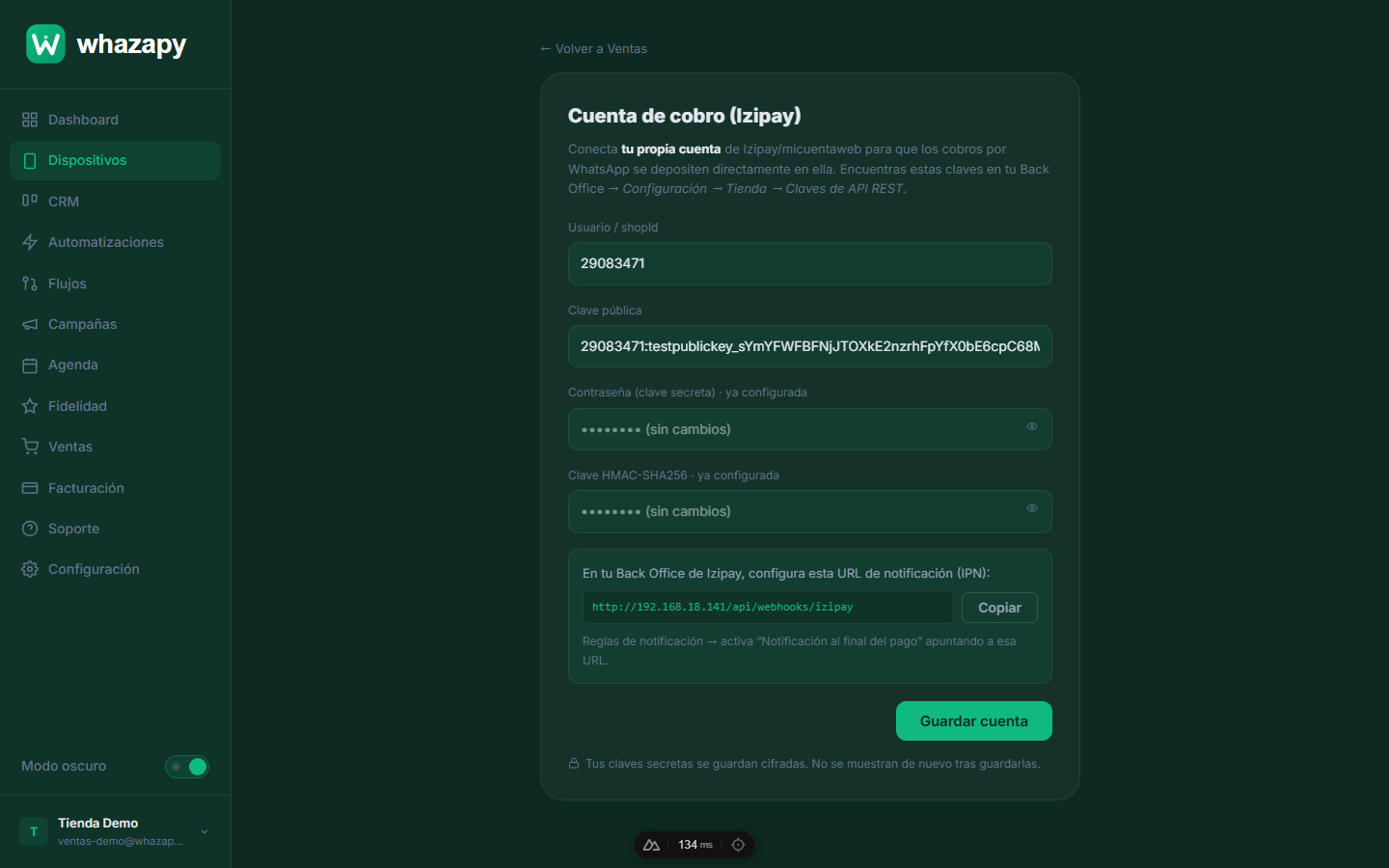 Configura tu cuenta Izipay; las claves secretas se almacenan cifradas.
Copia la URL de notificación (IPN) que aparece en esa pantalla y pégala en tu Back Office en Reglas de notificación → "Notificación al final del pago". Sin ese paso, los pagos se confirman igual cuando el cliente vuelve del formulario, pero la IPN es la vía más fiable (sobre todo si el cliente cierra la página).
El modo (prueba o producción) lo deciden las claves: las de prueba empiezan por testpassword_ / testpublickey_. Usa primero las de prueba para validar el flujo y luego cámbialas por las de producción.
2. Carga tu catálogo
En la pestaña Catálogo, elige el dispositivo y pulsa "+ Nuevo producto". Indica nombre, precio, una imagen y (opcional) el stock. Los productos sin stock definido se venden de forma ilimitada; los que tienen stock se descuentan automáticamente cuando se paga un pedido.
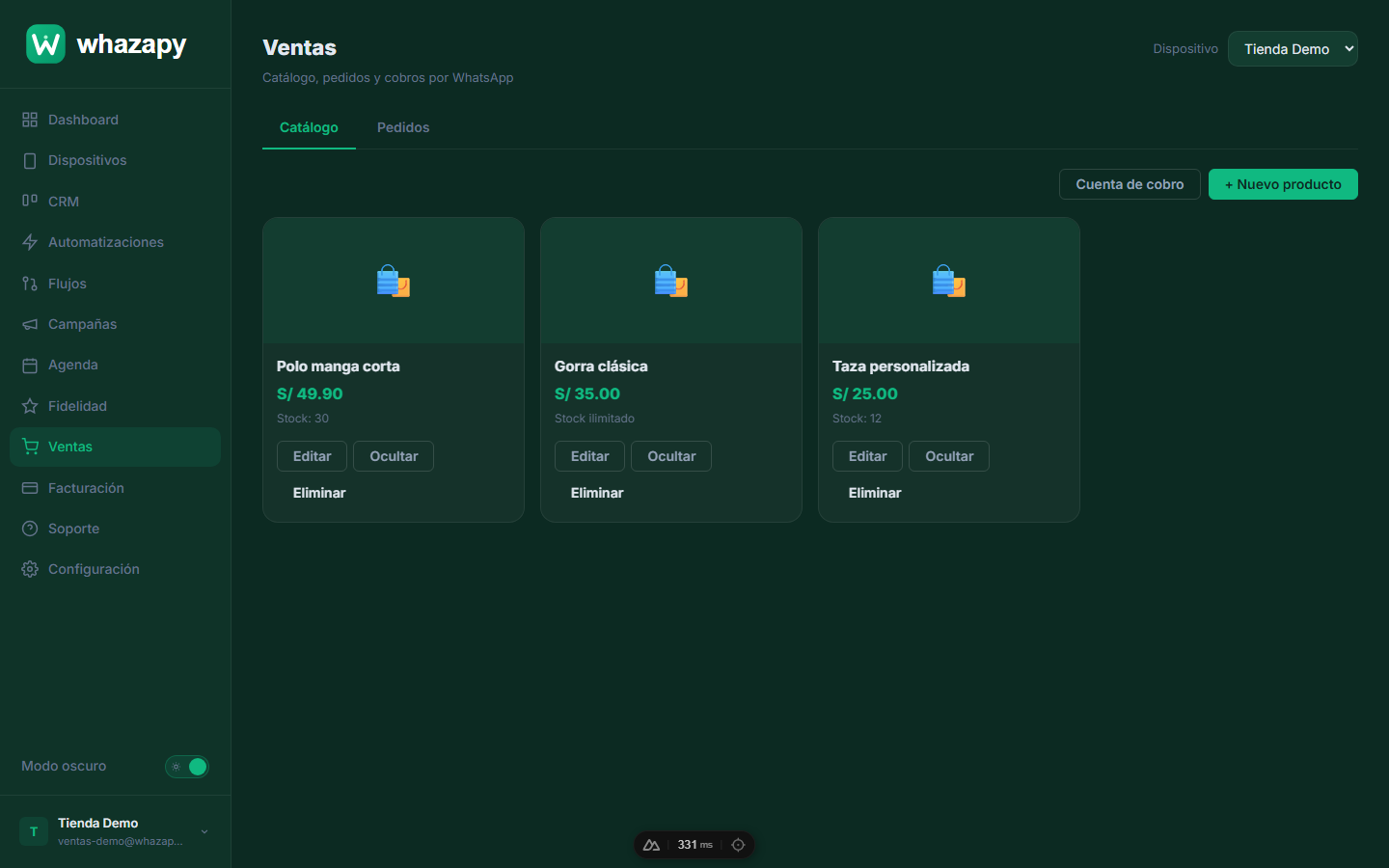 Catálogo: crea, edita, oculta o elimina productos por dispositivo.
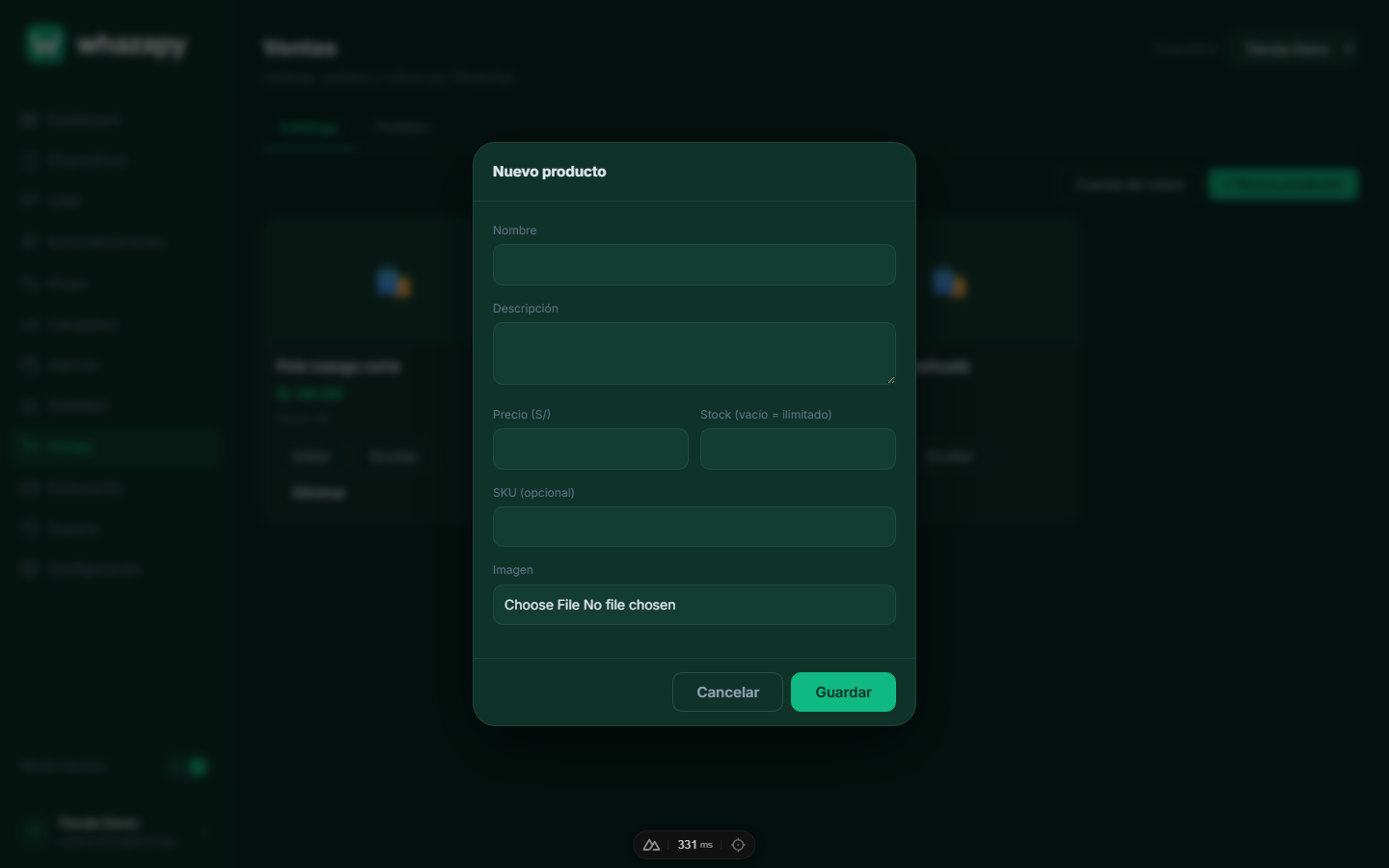 Alta de producto con precio, stock e imagen.
3. Cobra desde el chat
En cualquier conversación, pulsa el ícono de carrito en la cabecera del chat. Puedes:
- Añadir productos del catálogo y ajustar cantidades.
- Hacer un cobro rápido: un concepto y un monto, sin necesidad de tener el producto cargado.
Revisa el total y pulsa "Cobrar". El link de pago se envía automáticamente al cliente en ese mismo chat, y el cobro queda registrado en Pedidos. Si aún no configuraste tu cuenta de cobro, el sistema te avisa antes de enviar nada.
4. El cliente paga
El cliente abre el link, revisa su pedido y paga de forma segura con tarjeta (procesado por Izipay). No almacenamos los datos de su tarjeta. Al confirmarse el pago recibe un mensaje de confirmación en el mismo chat, y tú una notificación push de "Pago recibido".
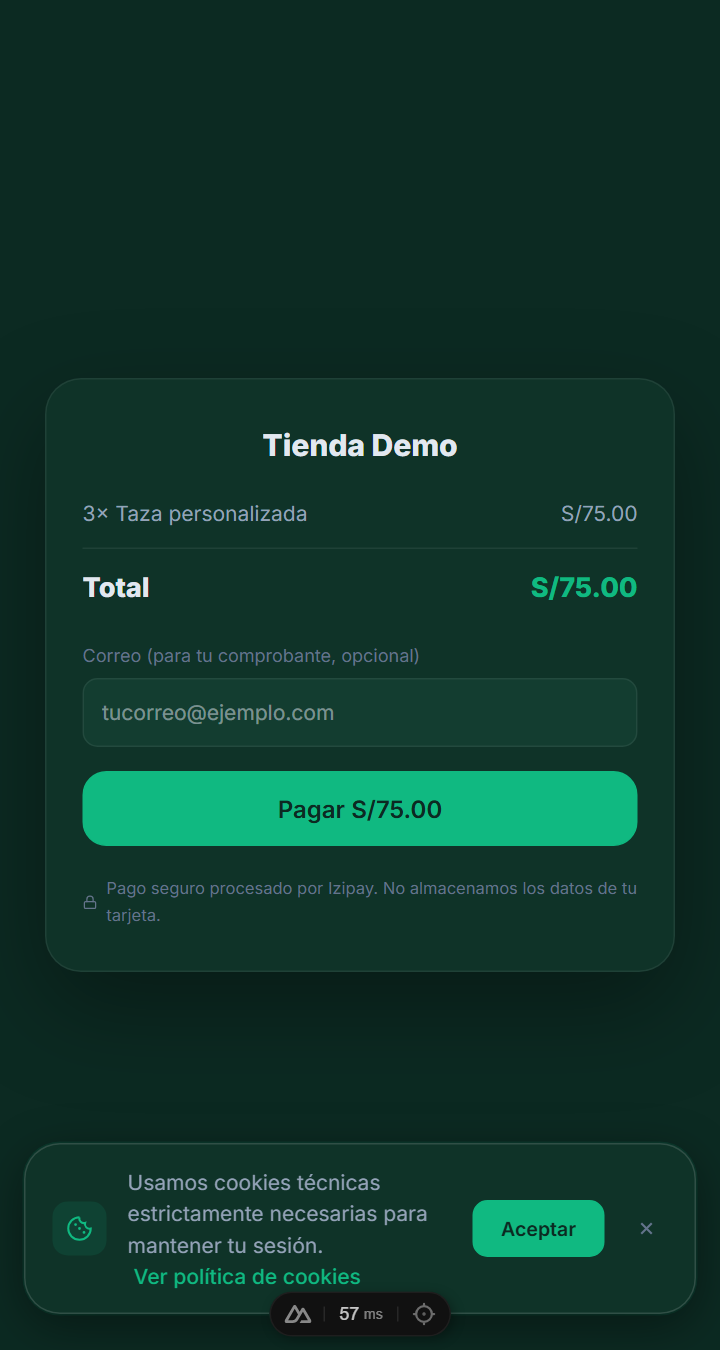 Vista del cliente: resumen del pedido y pago seguro con Izipay.
Los medios de pago disponibles (tarjeta, Yape, etc.) dependen de lo que tengas habilitado en tu Back Office de Izipay.
5. Seguimiento de pedidos
La pestaña Pedidos lista todas tus transacciones con su estado. Filtra por Todos / Pagados / Pendientes / Cancelados, elige cuántos ver por página (10, 20, 50, 100 o una cantidad personalizada) y revisa el total cobrado.
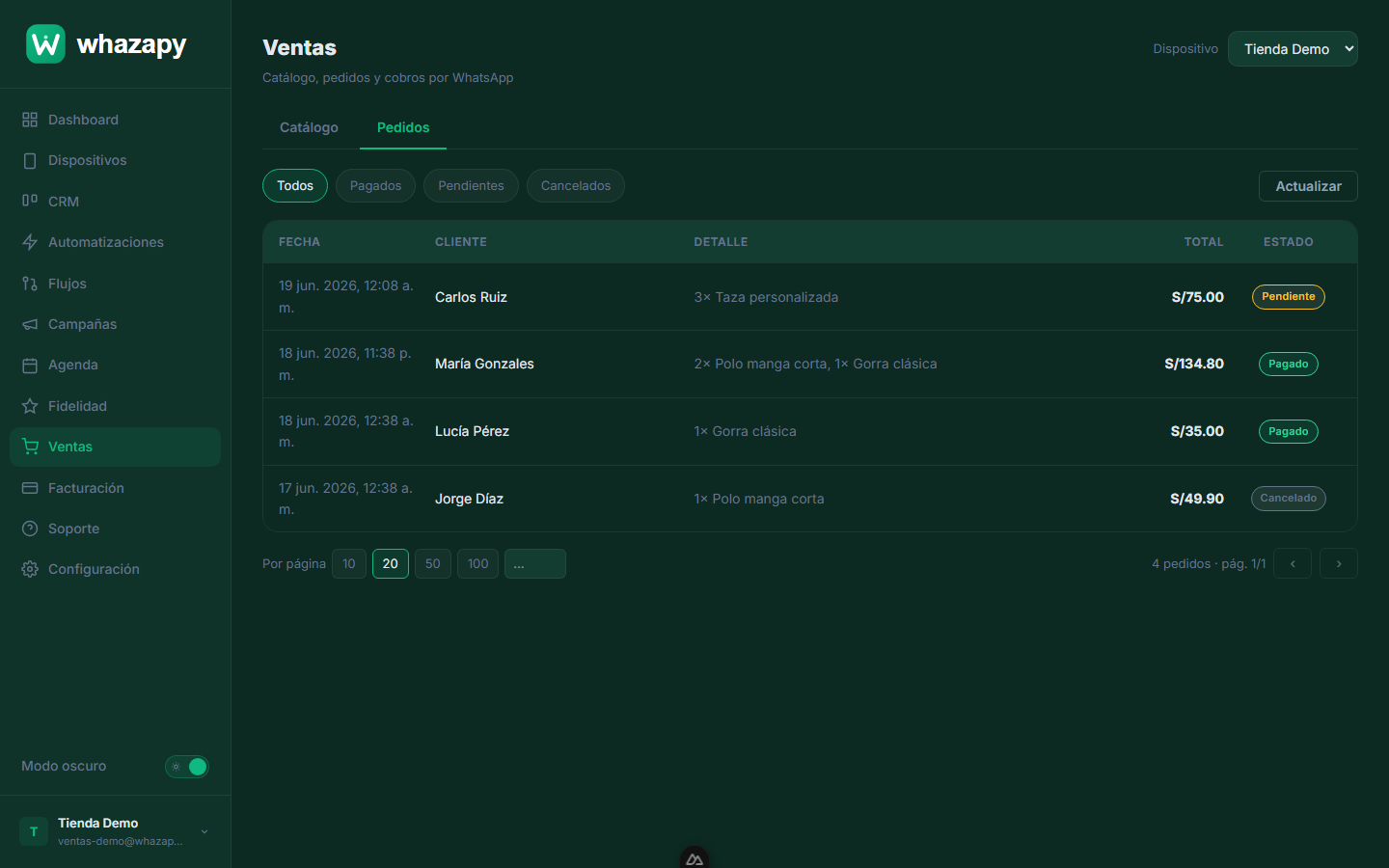 Pedidos: estado, total, filtros y paginación.
Haz clic en cualquier pedido para ver el detalle completo: datos del cliente, productos, totales y la información de la transacción (estado en Izipay, referencia, tarjeta y fechas).
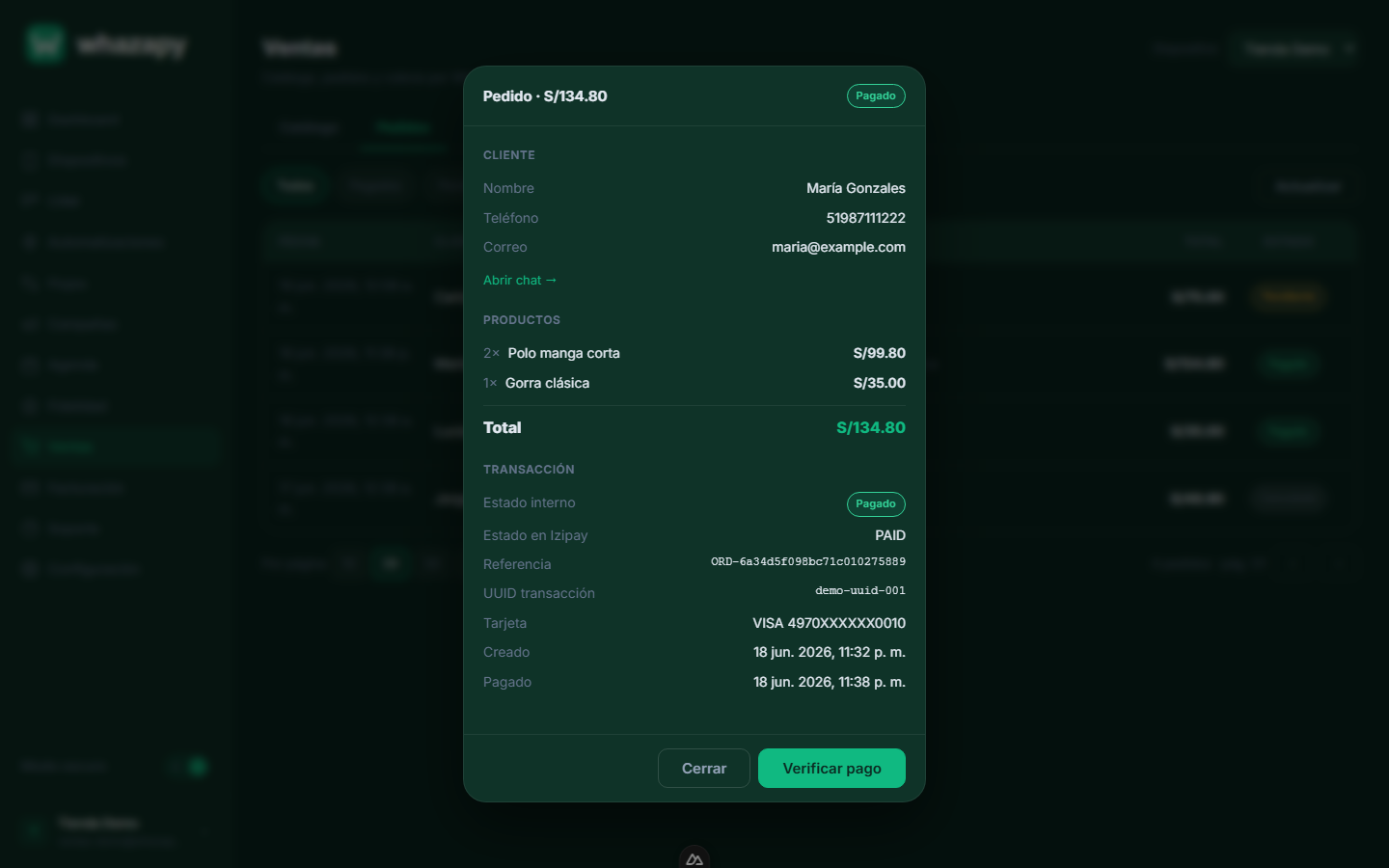 Detalle del pedido con cliente, productos y datos de la transacción.
El botón "Verificar pago" consulta a Izipay el estado real del pedido y lo actualiza. Al abrir un pedido pendiente, esa verificación se hace sola — útil si la notificación automática (IPN) no llegó.