
Formularios por WhatsApp
Crea formularios para recoger datos de tus contactos (cotizaciones, registros, encuestas) y deja que los llenen sin salir de la conversación. Funciona en WhatsApp, Messenger e Instagram, y en WhatsApp Cloud puedes enviar el formulario nativo de Meta para una experiencia aún mejor.
¿Cómo funciona?
Defines un formulario con sus campos en la sección Formularios. Luego lo conectas a una conversación de dos maneras: como un nodo dentro de un flujo o como una automatización por palabra clave. Cuando se activa, el bot pregunta los campos uno por uno; al terminar, la respuesta queda guardada y recibes una notificación. Todas las respuestas se ven (y se exportan a CSV) desde la misma sección.
Formularios es una función de plan. Si no ves "Formularios" en el menú lateral, tu plan actual no la incluye — contáctanos para habilitarla.
1. Crea un formulario
Entra a Formularios, elige el dispositivo y pulsa "+ Nuevo formulario". Ponle un nombre y añade los campos que necesites. Cada campo tiene una pregunta, un tipo y puedes marcarlo como obligatorio u opcional.
Tipos de campo disponibles:
- Texto corto y Texto largo — respuestas libres.
- Número, Correo, Teléfono y Fecha — se validan automáticamente (por ejemplo, un correo mal escrito se rechaza y se vuelve a preguntar).
- Selección única — el contacto elige una opción de una lista.
- Selección múltiple — el contacto puede elegir varias opciones.
En los campos de selección, escribe una opción por línea. Puedes reordenar los campos con las flechas y definir un mensaje de éxito que se envía al terminar.
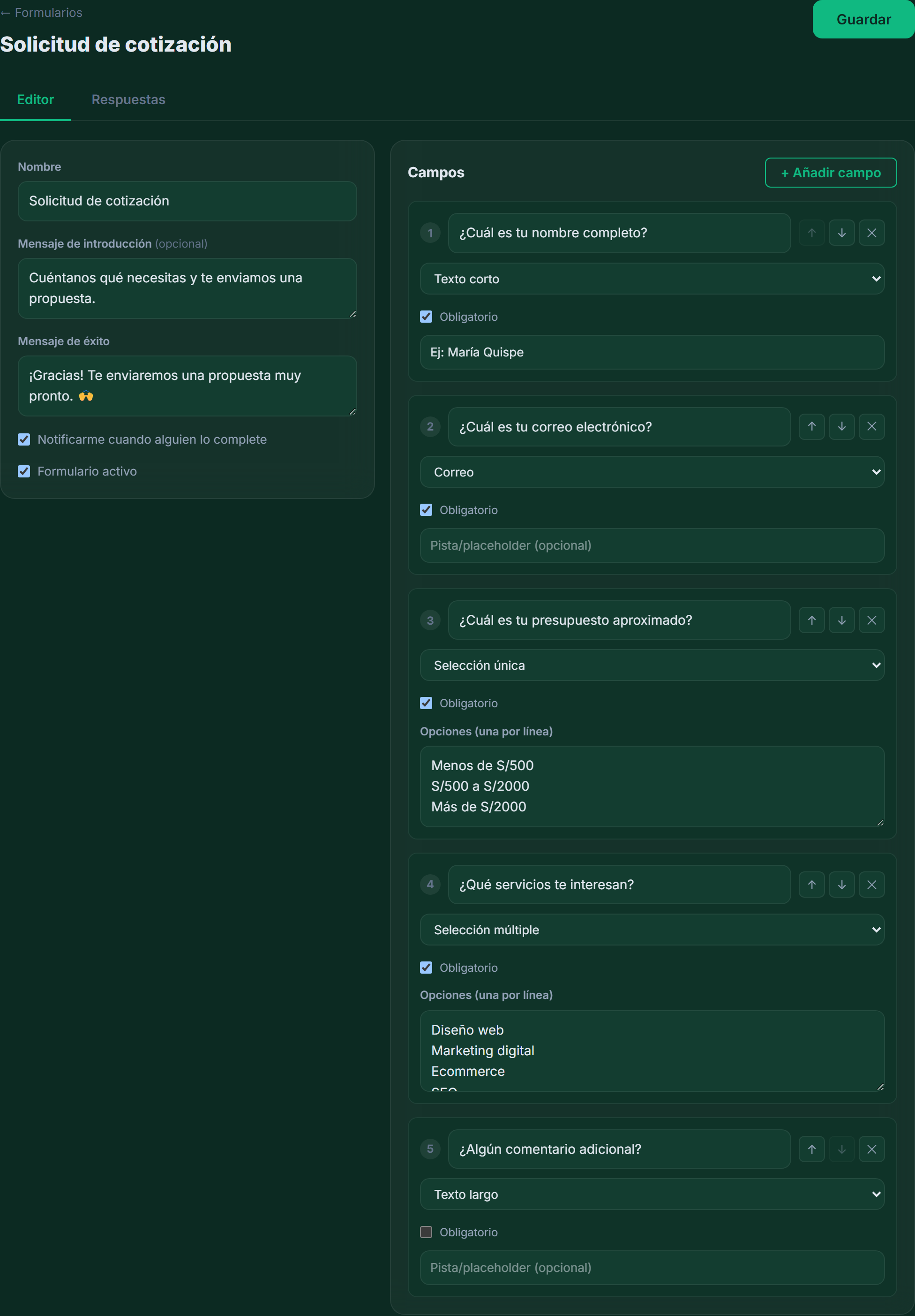 Editor: nombre, mensajes, y campos con tipo, obligatoriedad y opciones.
2. Conéctalo a una conversación
Un formulario por sí solo no hace nada hasta que lo activas en un chat. Tienes dos formas:
- En un flujo: en el constructor de Flujos, arrastra el nodo "Formulario", conéctalo donde quieras y elige qué formulario llenar. Al terminar, el flujo continúa al siguiente nodo automáticamente.
- Como automatización: en Automatizaciones, crea una regla con tipo "Iniciar formulario" y una palabra clave. Cuando un contacto escriba esa palabra, el bot arranca el formulario.
Mientras el contacto está llenando un formulario, escribir "cancelar" o "salir" lo detiene. En los campos opcionales, puede responder "omitir" para dejarlos en blanco.
3. Formulario nativo de Meta (opcional)
Si el dispositivo es WhatsApp Cloud API (Meta), puedes publicar el formulario como un formulario nativo: en lugar de preguntar campo por campo, el contacto recibe un solo mensaje con un botón que abre un formulario dentro de WhatsApp y lo completa de una vez.
Para activarlo, abre el formulario, baja a "Formulario nativo de Meta" y pulsa "Publicar como formulario nativo". A partir de ahí, cuando ese formulario se active en un dispositivo Meta se enviará el formulario embebido; las respuestas llegan y se guardan igual que las del llenado por mensajes.
El formulario nativo requiere que tu cuenta de WhatsApp Cloud tenga la cuenta de negocio (WABA) y los permisos aprobados por Meta. Si no está disponible, no pasa nada: se usa automáticamente el llenado por mensajes, que funciona en todos los canales.
Si editas los campos de un formulario ya publicado, vuelve a pulsar "Volver a publicar" para que los cambios se reflejen en el formulario nativo.
4. Revisa y exporta las respuestas
En el listado de Formularios, cada formulario muestra cuántas respuestas tiene. Pulsa "Ver respuestas" para abrir la tabla con todas las entradas: fecha, contacto y lo que respondió en cada campo. Cada vez que alguien completa un formulario recibes una notificación.
 Listado: estado, número de respuestas y accesos a ver respuestas, editar o eliminar.
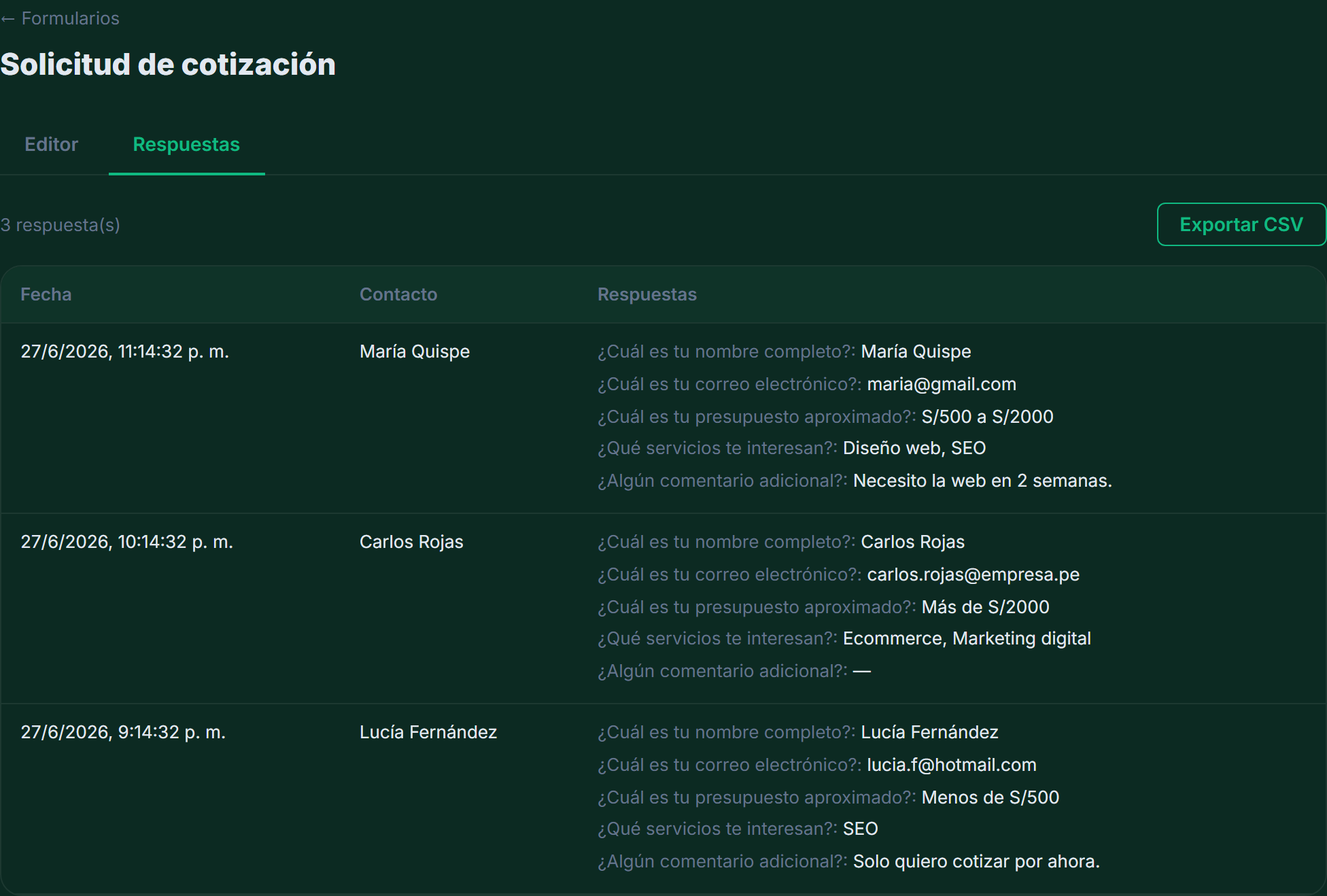 Respuestas: cada entrada con fecha, contacto y lo respondido; exportable a CSV.
Usa el botón "Exportar CSV" para descargar todas las respuestas y abrirlas en Excel o Google Sheets.