
Centro de soporte
¿Tienes una duda, un problema o una consulta de ventas? Abre un ticket de soporte desde tu panel y conversa con nuestro equipo en un solo hilo. Sigues el estado en todo momento y recibes aviso cuando te respondemos.
¿Cómo funciona?
El soporte funciona con tickets: cada consulta es una conversación independiente con su propio estado. Tú creas el ticket eligiendo una categoría (ventas, problemas con el producto, facturación…), un agente lo atiende, y ambos conversan en el mismo hilo hasta resolverlo. No pierdes nada de la conversación y siempre sabes si la pelota está de tu lado o del nuestro.
Encuentras el soporte en el menú lateral de tu panel, en la opción "Soporte". No necesitas configurar nada: está disponible para todas las cuentas.
1. Tus tickets
En Soporte ves la lista de todos tus tickets con su número (por ejemplo TK-0001), el asunto, la categoría, el estado y la fecha de la última actividad. Puedes filtrar por estado o categoría y buscar por asunto o número.
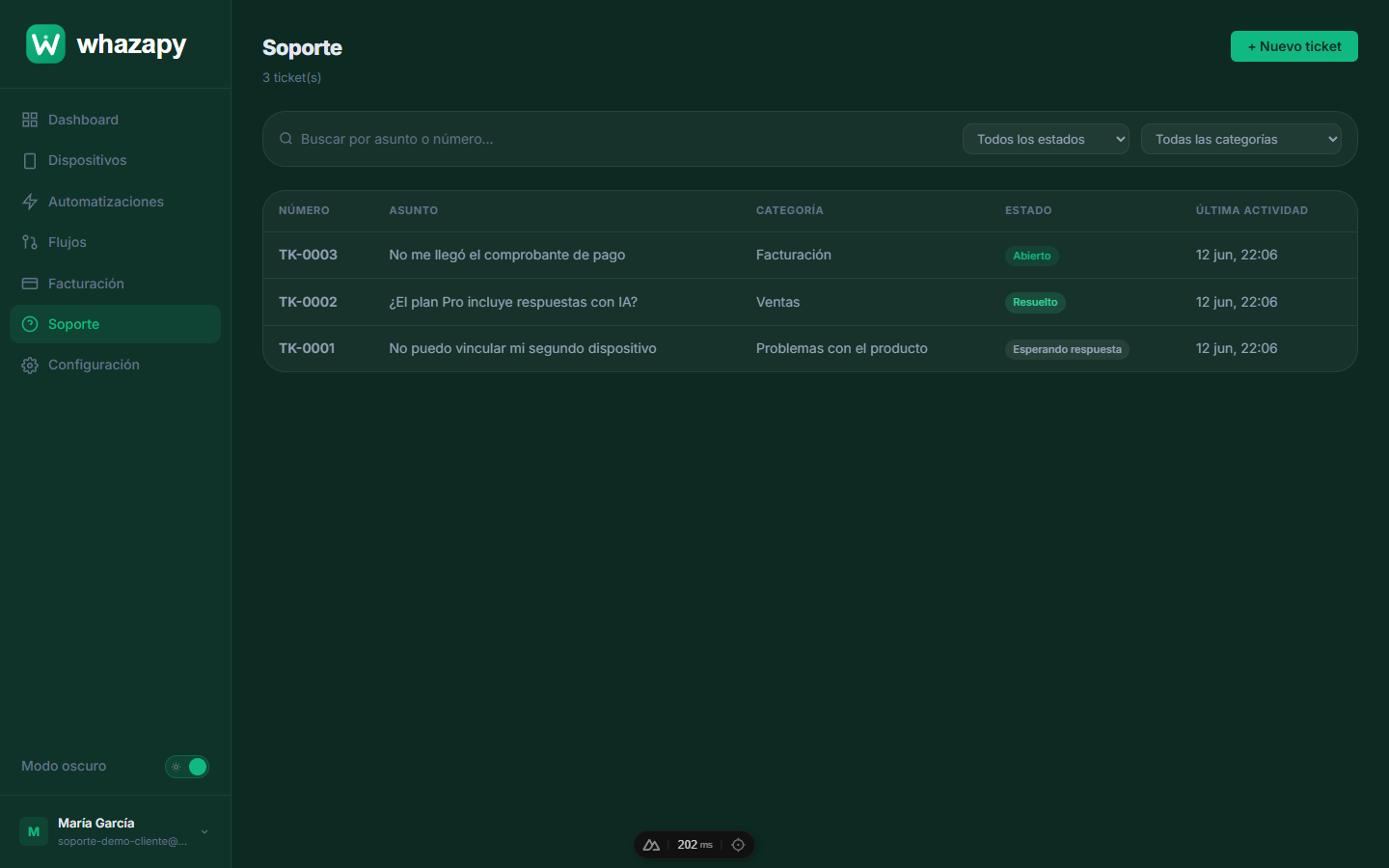 Todos tus tickets con su estado y última actividad
Cada ticket pasa por estos estados:
| Estado | Qué significa |
|---|---|
| Abierto | Acabas de crearlo y está esperando que un agente lo tome. |
| En progreso | Un agente lo está atendiendo. |
| Esperando respuesta | El agente te respondió y espera tu contestación. |
| Resuelto | El agente marcó el caso como solucionado. Si el problema sigue, puedes responder y se reabre solo. |
| Cerrado | El ticket se dio por terminado. Para una consulta nueva, abre otro ticket. |
2. Crear un ticket
Pulsa "Nuevo ticket", elige la categoría que mejor describe tu consulta, escribe un asunto claro y cuéntanos el problema con el mayor detalle posible. Puedes adjuntar hasta 5 archivos (capturas de pantalla, comprobantes, etc.) para que entendamos mejor el caso.
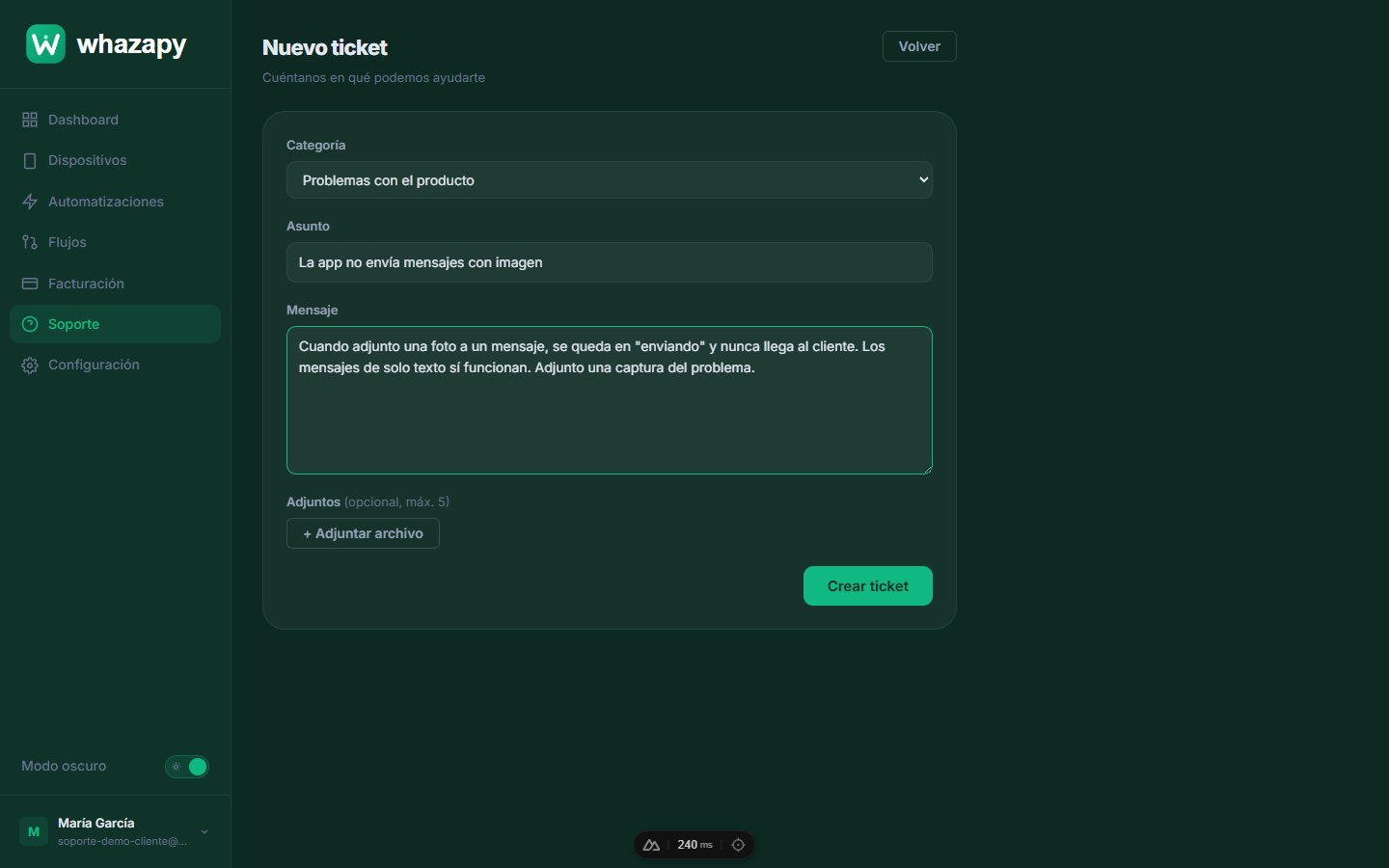 Elige categoría, escribe el asunto, describe el problema y adjunta capturas si ayuda
Al crear el ticket recibes un correo de confirmación. Y cada vez que el equipo te responda, te avisamos por correo y por notificación en el navegador, para que no tengas que estar revisando.
3. Conversar en el ticket
Al abrir un ticket ves toda la conversación: tus mensajes, las respuestas del equipo de soporte y avisos del sistema (por ejemplo cuando un agente toma el caso). Escribe tu respuesta en el cuadro de abajo y, si necesitas, adjunta más archivos con el clip.
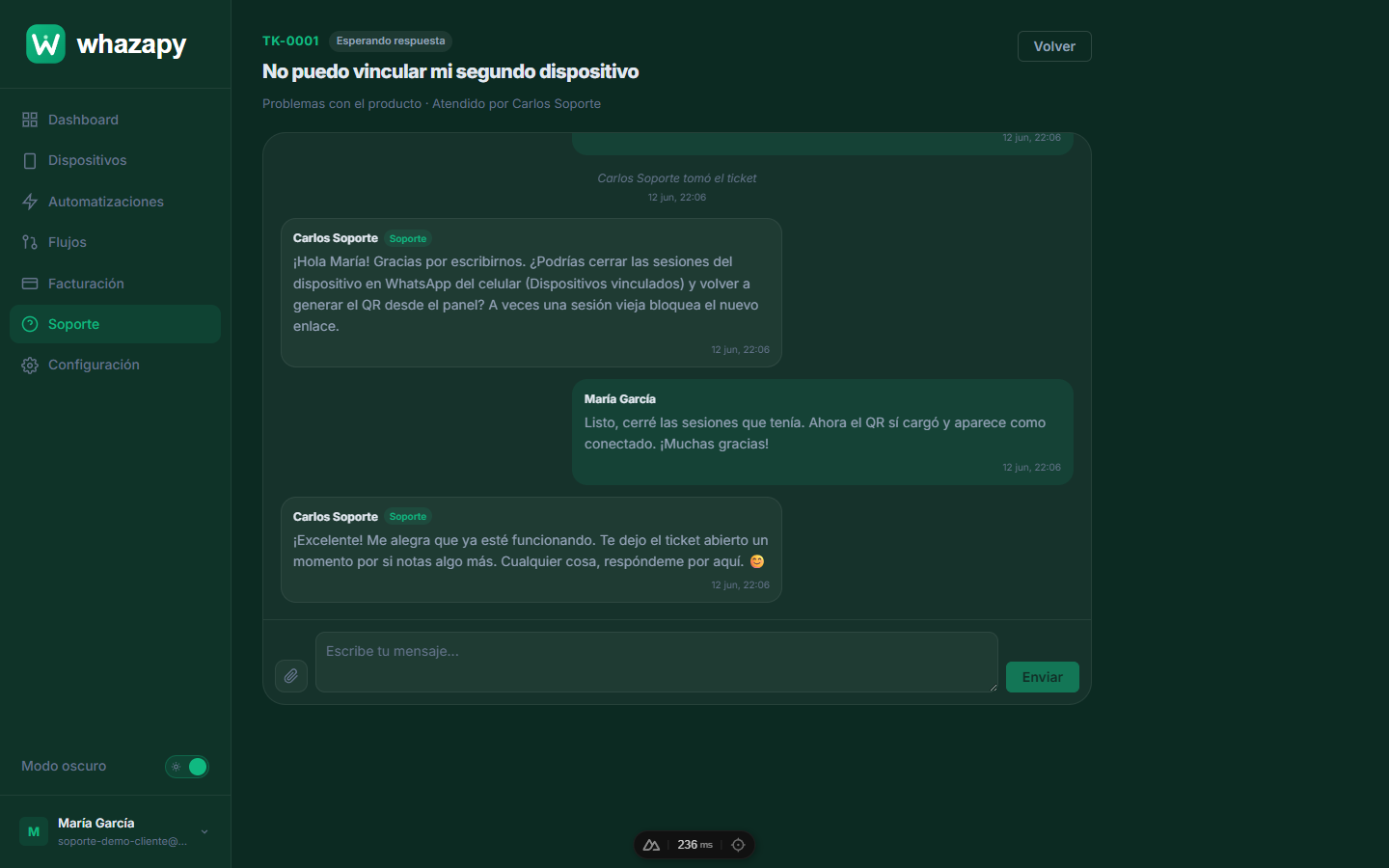 El hilo completo del ticket, con tus mensajes y los del equipo de soporte
- La conversación se actualiza sola: no hace falta recargar la página para ver una respuesta nueva.
- Las imágenes que adjuntes se muestran directamente en el hilo; el resto de archivos aparecen como enlace de descarga.
- Arriba siempre ves el estado actual del ticket y quién lo está atendiendo.
4. Resolver y cerrar
Cuando el equipo soluciona tu caso, lo marca como Resuelto y recibes un aviso. Si el problema quedó solucionado no tienes que hacer nada; si quieres, puedes pulsar "Cerrar ticket" para darlo por terminado.
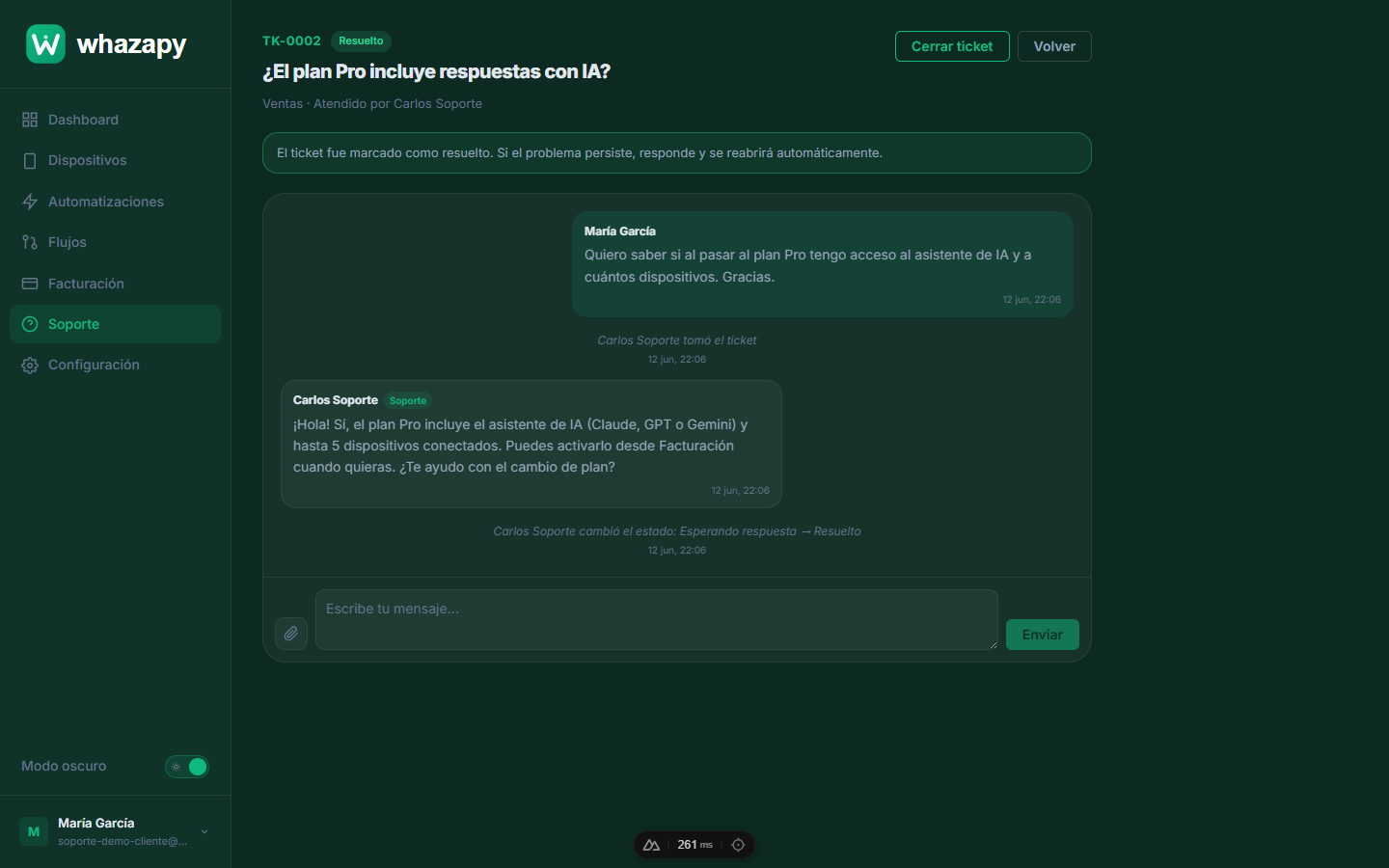 Un ticket resuelto: puedes cerrarlo o, si el problema sigue, responder para reabrirlo
¿El problema volvió después de marcarse como resuelto? Solo responde en el mismo ticket y se reabre automáticamente — no necesitas crear uno nuevo. Una vez cerrado, en cambio, deberás abrir un ticket nuevo para una consulta posterior.
Consejos para una respuesta más rápida
- Elige bien la categoría: dirige tu ticket al equipo adecuado desde el inicio.
- Sé específico en el asunto: "No carga el QR al vincular dispositivo" ayuda más que "No funciona".
- Adjunta capturas: una imagen del error suele ahorrar varias idas y vueltas.
- Un tema por ticket: si tienes dos consultas distintas, crea dos tickets para que cada una se resuelva por separado.