
Configurar dispositivos
Un dispositivo en Whazapy es un número de WhatsApp conectado a la plataforma. Puedes gestionar múltiples números desde un solo dashboard.
Agregar un dispositivo
Desde el menú lateral, entra a Dispositivos y haz clic en "Nuevo dispositivo". Deberás rellenar:
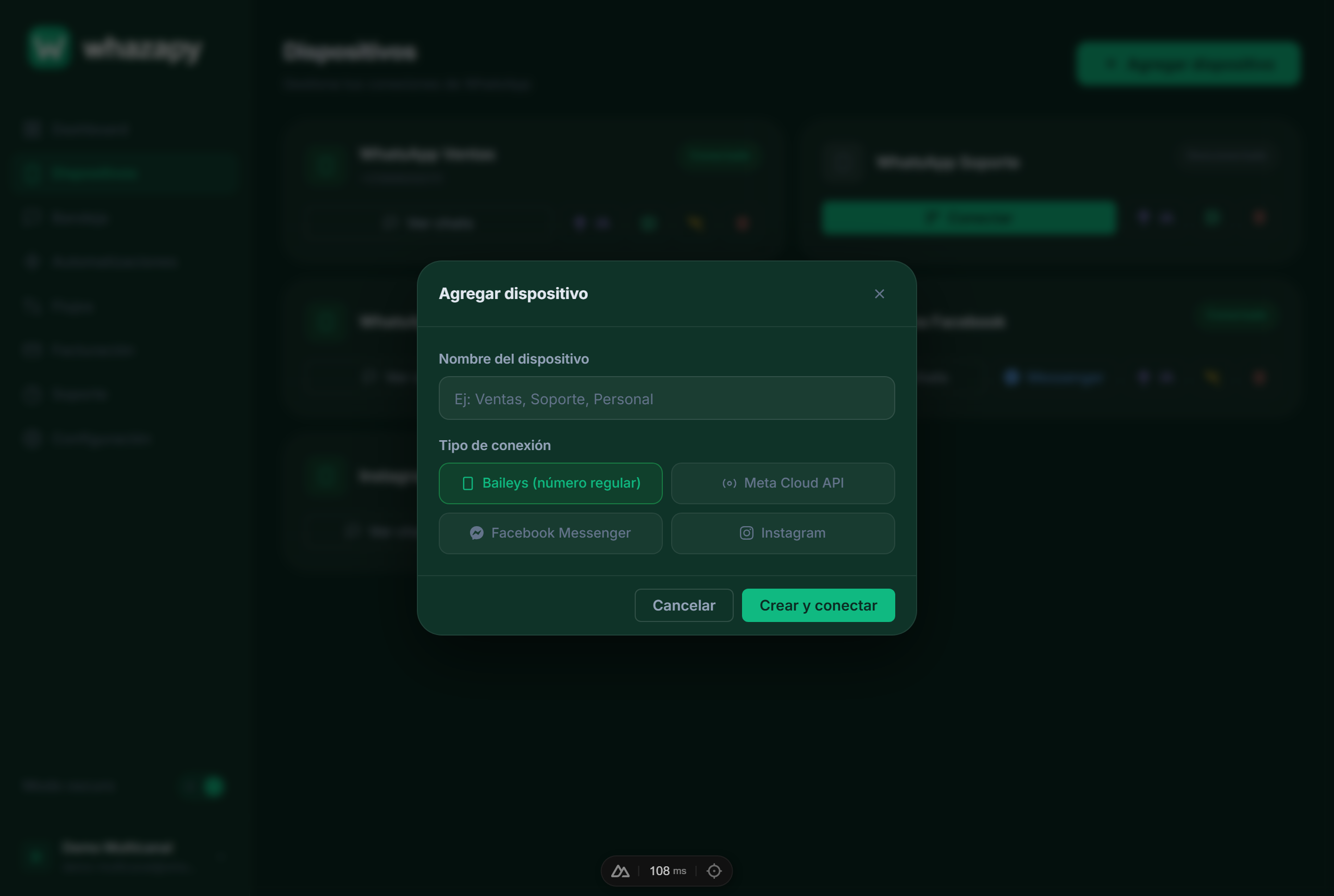 Formulario de nuevo dispositivo
Meta Business API — Conexión oficial vía número verificado en Meta. Requiere cuenta de Business Manager.
Conectar WhatsApp (Baileys)
La conexión por Baileys emula la sesión de WhatsApp Web. Es la forma más rápida de conectar cualquier número.
- Desde el listado de dispositivos, haz clic en el dispositivo y luego en "Conectar".
- Aparecerá un código QR en pantalla. Tienes 60 segundos para escanearlo.
- Abre WhatsApp en tu celular → Dispositivos vinculados → Vincular dispositivo.
- Enfoca la cámara hacia el QR de la pantalla.
- El estado cambiará a Conectado en pocos segundos.
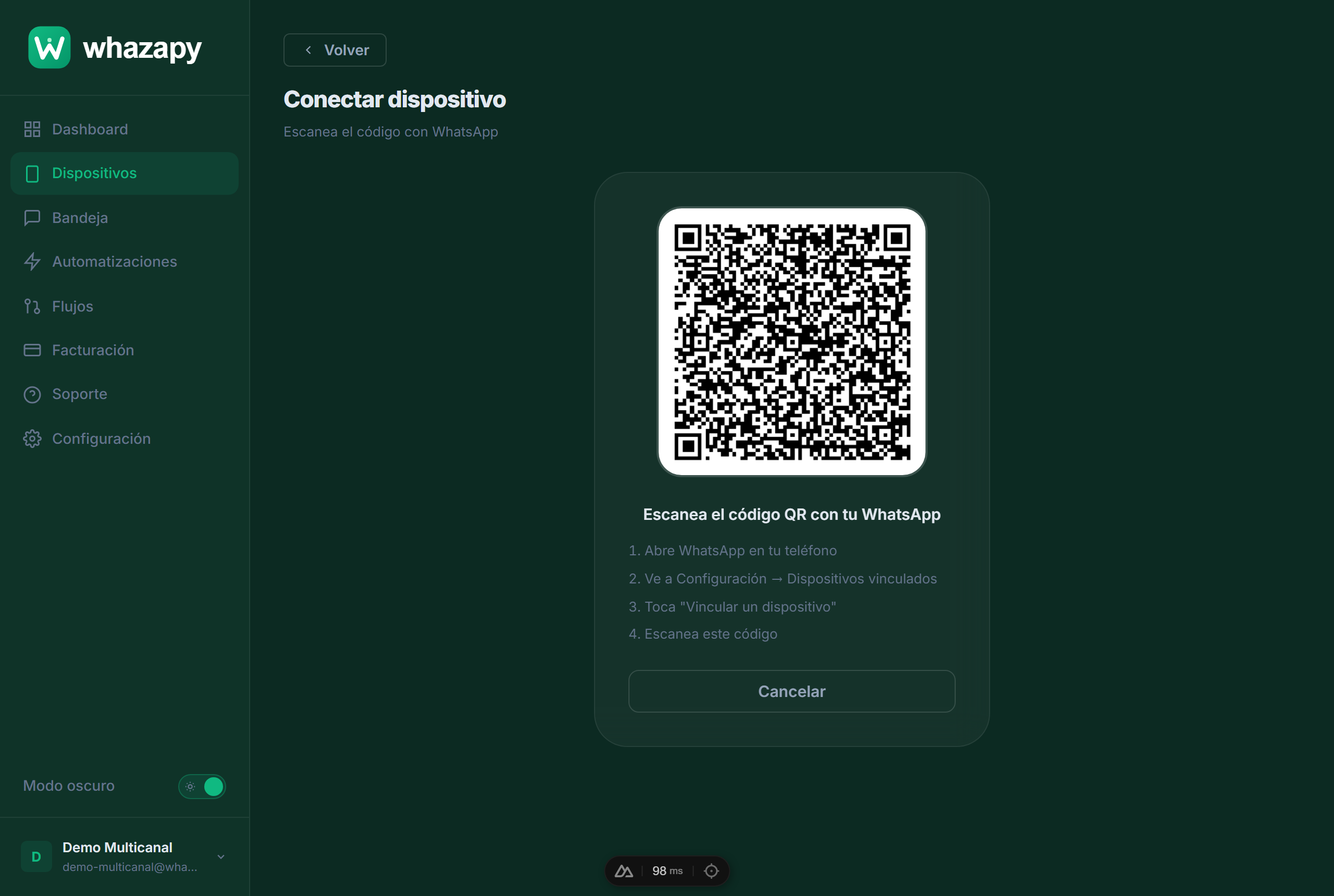 Escanea el QR desde tu teléfono para vincular el número
El teléfono no necesita estar conectado todo el tiempo. Whazapy mantiene la sesión activa de forma independiente, igual que WhatsApp Web.
No uses este número simultáneamente en WhatsApp Web oficial y en Whazapy. Podrías obtener un error de sesión duplicada.
Conectar Meta Business API
La API oficial de Meta requiere una configuración previa en Meta Business Manager. Te ofrece mayor estabilidad y sin riesgo de baneo.
- Accede a Meta Business Manager y crea una aplicación de tipo "Business".
- Activa el producto WhatsApp en tu app de Meta.
- Copia el Token de acceso permanente y el Phone Number ID.
- En Whazapy, crea un dispositivo de tipo "Meta" e ingresa esos datos.
- Configura el webhook de Meta apuntando a la URL que Whazapy te proporciona.
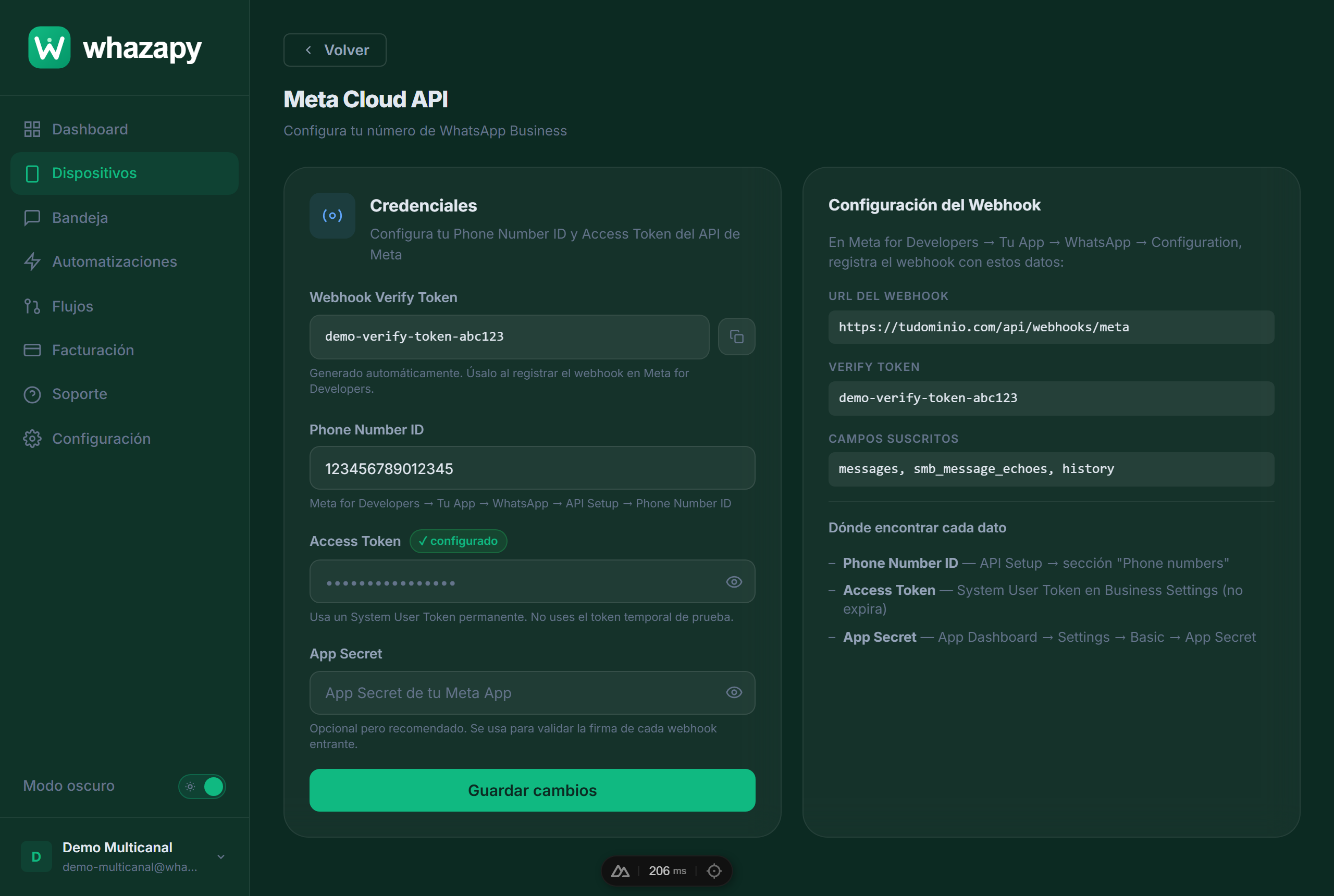 Configuración de Meta Business API — ingresa tu Phone Number ID y Token
La API de Meta requiere verificación del número y tiene costos por mensaje. Consulta Meta for Developers para ver la tarifa actual.
Estados del dispositivo
El dispositivo está activo y puede enviar/recibir mensajes.
La sesión fue cerrada. Debes volver a escanear el QR para reconectar.
Dispositivo recién creado, aún no ha sido vinculado a ningún número.
Ocurrió un problema en la conexión. Intenta reconectar o contacta soporte.
Configuración avanzada
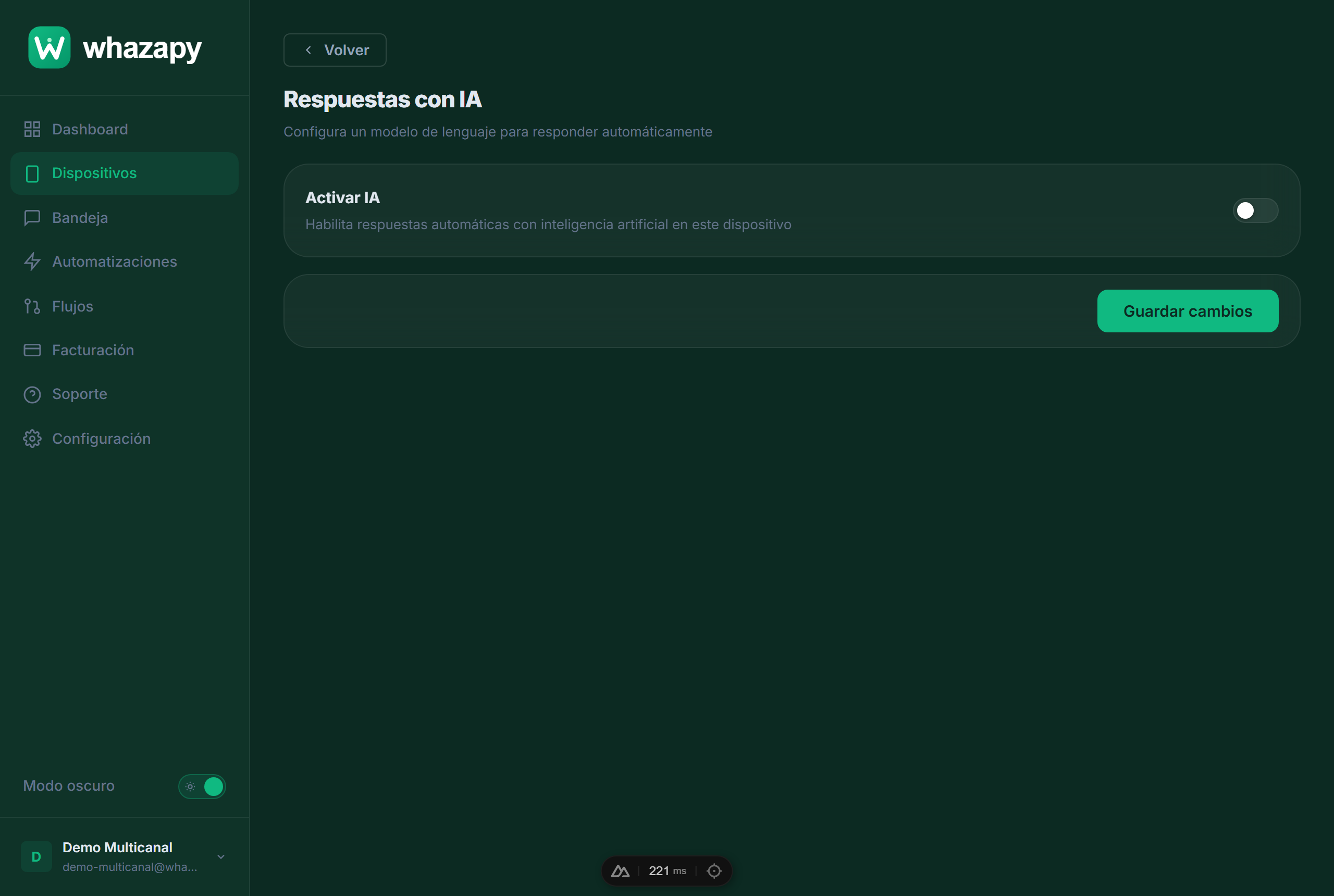 Configuración de IA — conecta Claude, OpenAI o Gemini como asistente
| Opción | Descripción |
|---|---|
Nombre para mostrar | Nombre visible en la bandeja de chats y reportes. |
Reconexión automática | Si la sesión se cae, Whazapy intentará reconectarse automáticamente. |
Flujo de bienvenida | Flujo que se activa cuando un contacto nuevo escribe por primera vez. |
Horario de atención | Define cuándo el bot responde vs. cuándo deriva a un agente humano. |
IA asistida | Activa la asistencia de IA para sugerir respuestas a los agentes. |
Eliminar un dispositivo
Para eliminar un dispositivo, ve a la configuración del mismo y haz clic en "Eliminar dispositivo". Esta acción:
- Cierra la sesión de WhatsApp vinculada
- Elimina todos los chats e historial asociados al dispositivo
- Desvincula los flujos y automatizaciones asignados
Esta acción es irreversible. El historial de mensajes no se puede recuperar.