
Tarjetas de fidelidad
Premia a tus clientes frecuentes con tarjetas de sellos digitales: se registran escaneando un QR, acumulan visitas, reciben mensajes por WhatsApp y pueden llevar su tarjeta en Google Wallet o Apple Wallet.
¿Cómo funciona?
El ciclo completo es así: creas una tarjeta (por ejemplo "8 visitas = 1 café gratis"), imprimes su QR de registro y lo colocas en tu local. El cliente lo escanea, completa un formulario y recibe por WhatsApp su QR personal. En cada visita, tú escaneas ese QR desde el panel y el sistema suma el sello, le avisa por WhatsApp y, al completar las visitas, genera el premio para que lo entregues. El contador se reinicia y el ciclo vuelve a empezar.
Fidelidad es una función de plan. Si no ves la sección "Fidelidad" en el menú lateral, tu plan actual no la incluye — contáctanos para habilitarla.
1. Crear una tarjeta
Ve a Fidelidad → Tarjetas y pulsa "Nueva tarjeta". Puedes crear una o varias tarjetas por dispositivo, cada una con su propio premio y diseño.
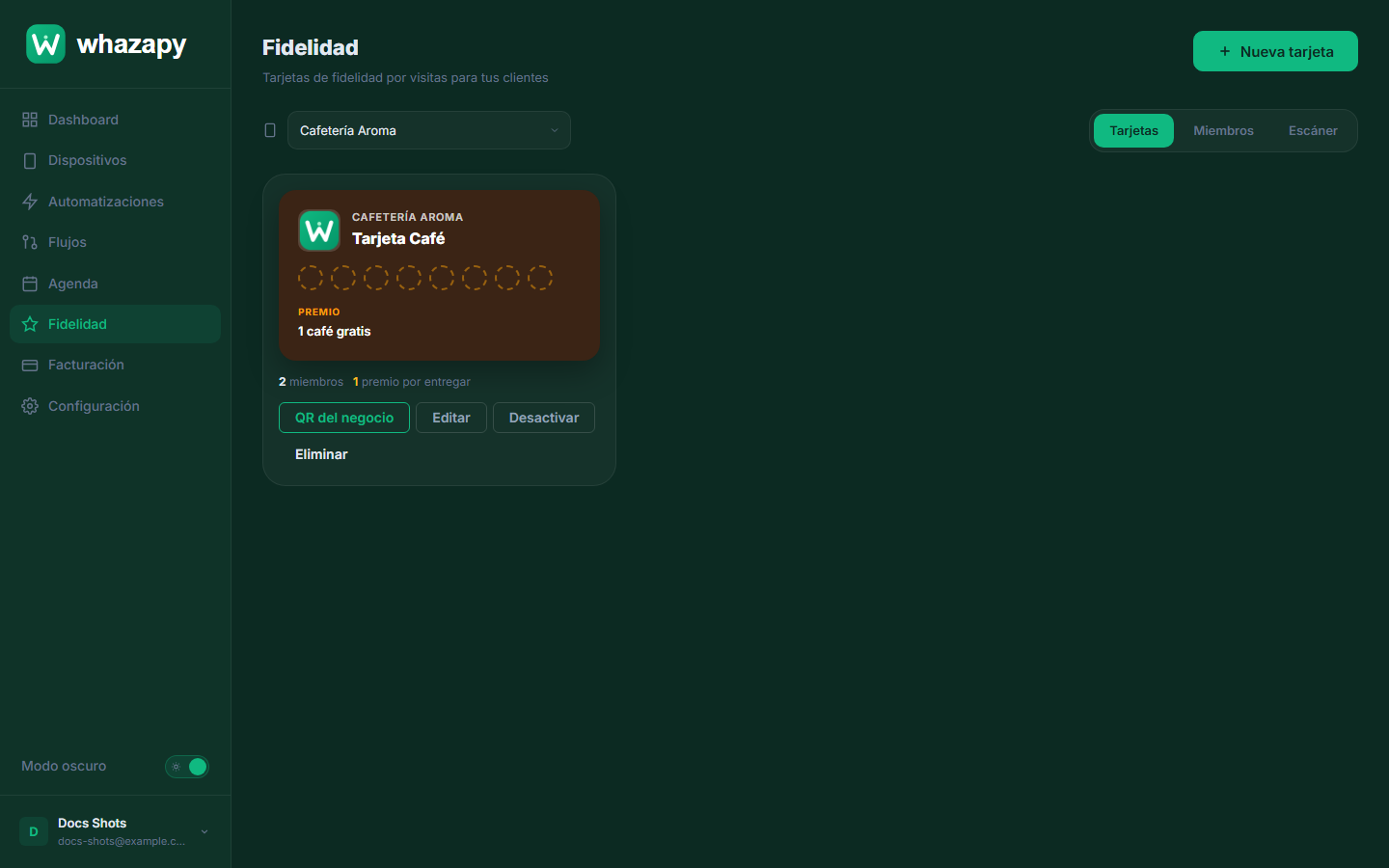 Tus tarjetas con su vista previa, miembros registrados y premios por entregar
En la pestaña Básico defines lo esencial:
| Campo | Descripción |
|---|---|
| Nombre de la tarjeta | Cómo se llama el programa (ej. "Tarjeta Café"). |
| Nombre del negocio | Se muestra en el formulario de registro y en el pase de wallet. |
| Visitas para el premio | Cuántos sellos necesita el cliente para ganar (1–100). |
| Premio | Lo que recibe al completar las visitas (ej. "1 café gratis"). |
| Cooldown entre visitas | Horas mínimas entre visitas del mismo cliente. Evita que un doble escaneo accidental cuente dos veces. |
| Código de país | Se antepone automáticamente a números locales de 9 dígitos (por defecto 51 — Perú). |
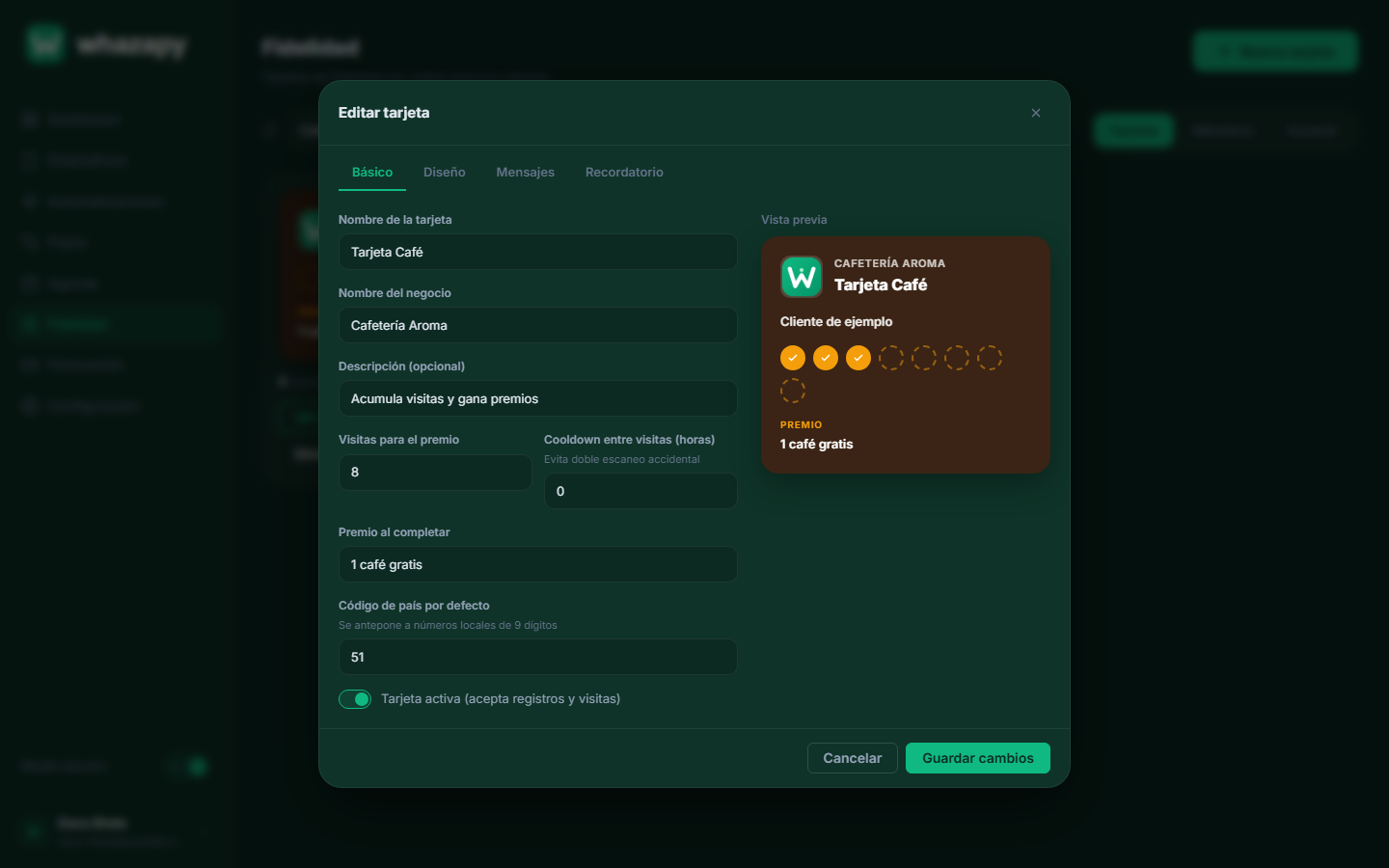 Configuración básica con la vista previa de la tarjeta en vivo
2. Personalizar el diseño
En la pestaña Diseño eliges el color de fondo, el color del texto y el de acento, subes tu logo y, si quieres, una imagen de fondo. La vista previa se actualiza al instante y ese mismo diseño se aplica a la página de registro, a la tarjeta web del cliente y a los pases de Google y Apple Wallet.
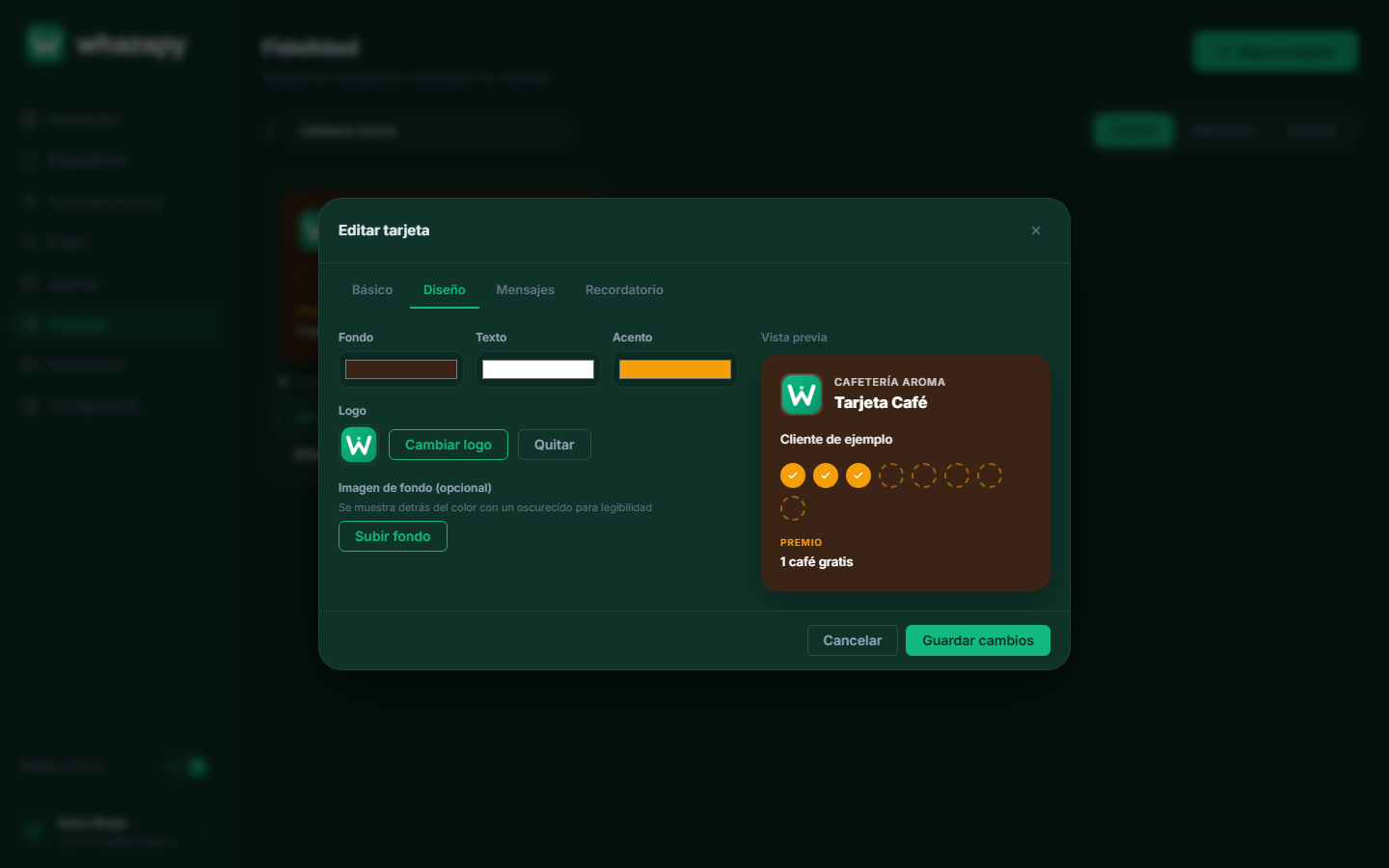 Colores, logo e imagen de fondo con vista previa en tiempo real
3. El QR del negocio
Cada tarjeta tiene un QR de registro único. Pulsa "QR del negocio" para verlo, copiar el enlace o descargarlo en PNG listo para imprimir. Colócalo en el mostrador, la mesa o la vitrina: cualquier cliente que lo escanee con la cámara de su celular llega directo al formulario de registro.
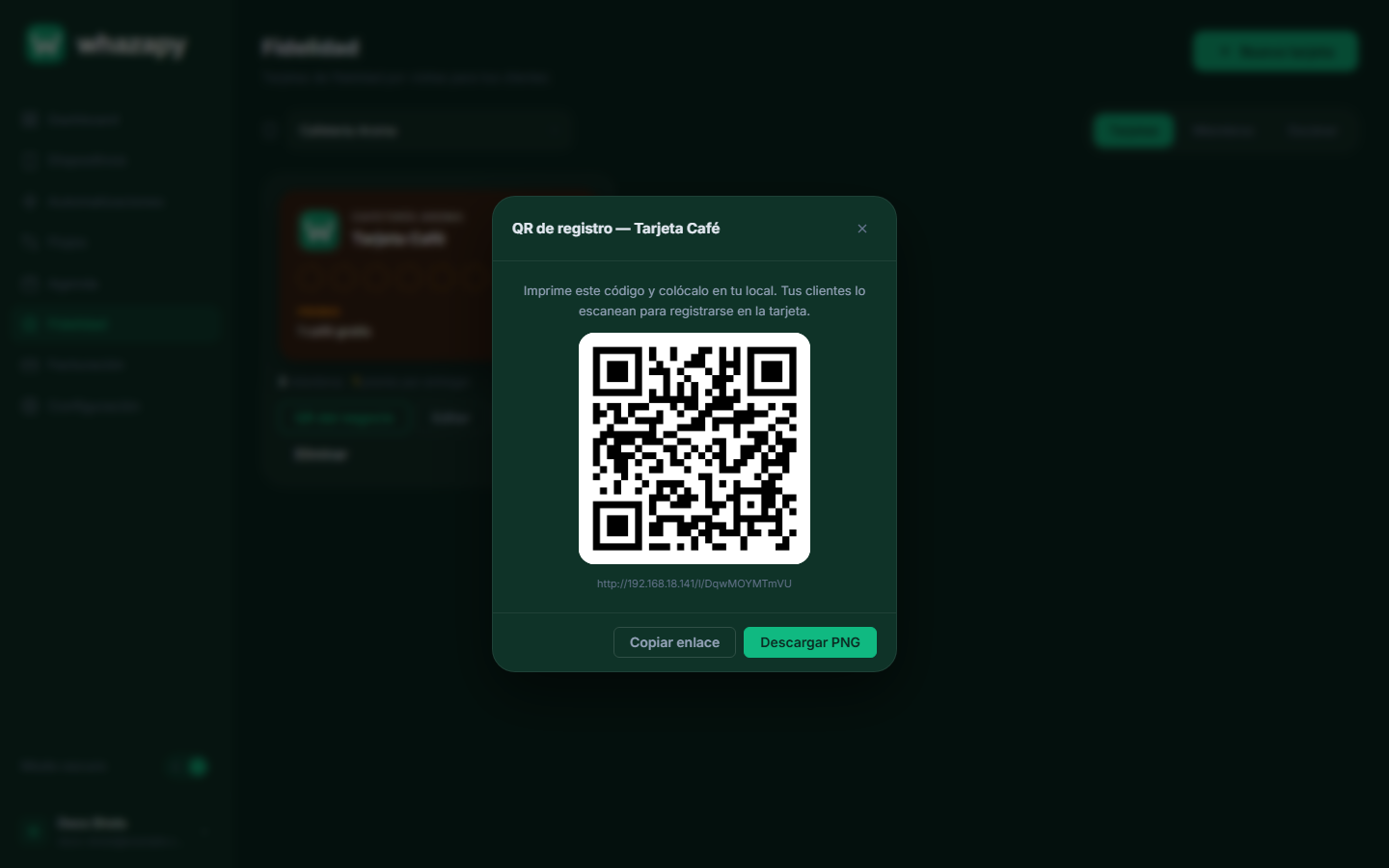 Descarga el QR en PNG e imprímelo para tu local
4. Registro del cliente
Al escanear el QR, el cliente ve la tarjeta con tu diseño y un formulario simple: nombre, WhatsApp y fecha de nacimiento (opcional). Debe aceptar las políticas de privacidad y los términos del programa antes de registrarse.
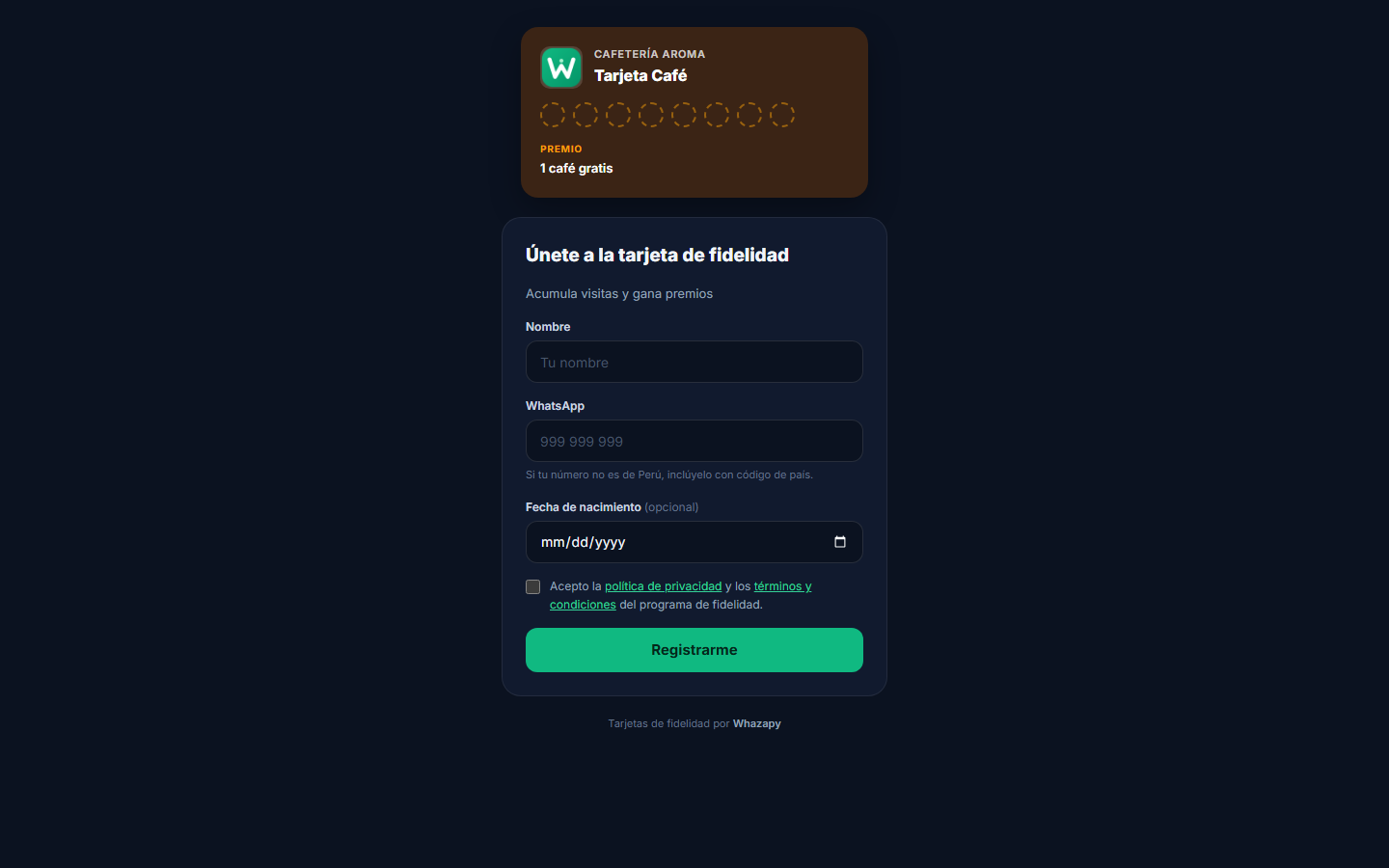 El formulario público de registro con el diseño de tu tarjeta
Tras registrarse recibe al instante un WhatsApp de bienvenida con su QR personal, y en pantalla puede añadir la tarjeta a Google Wallet o Apple Wallet. Su QR también está siempre disponible en su página de tarjeta:
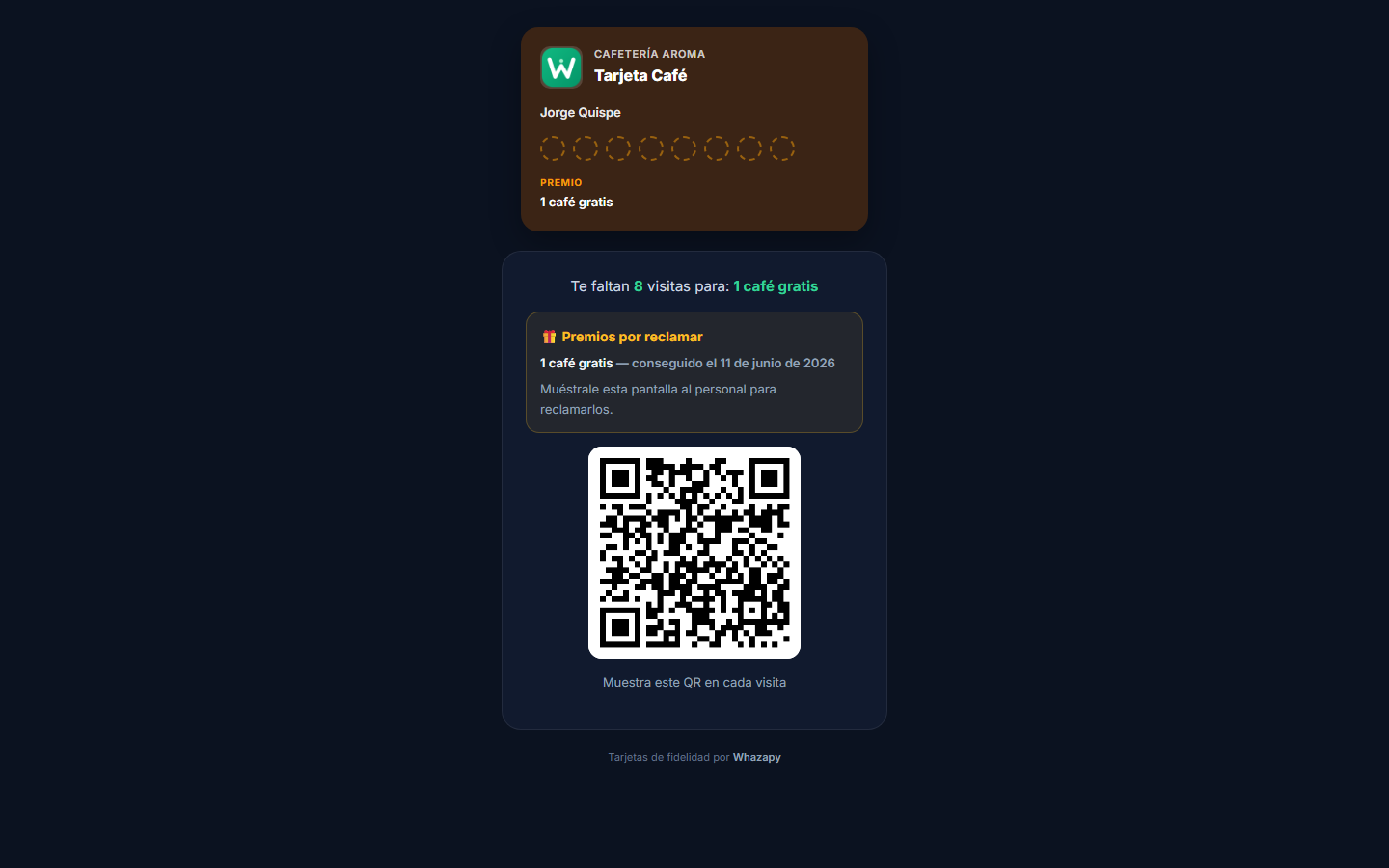 La tarjeta del cliente: progreso de sellos, premios por reclamar, su QR y los botones de wallet
Si un cliente intenta registrarse dos veces con el mismo número en la misma tarjeta, el sistema reutiliza su registro original — no se duplican miembros ni se pierden sellos.
5. Sumar visitas con el escáner
En Fidelidad → Escáner activa la cámara de tu celular o computadora y apunta al QR personal del cliente (en su WhatsApp, su wallet o su página de tarjeta). La visita se registra al instante y el resultado aparece en pantalla: el progreso actual, o el aviso de premio desbloqueado cuando completa el ciclo.
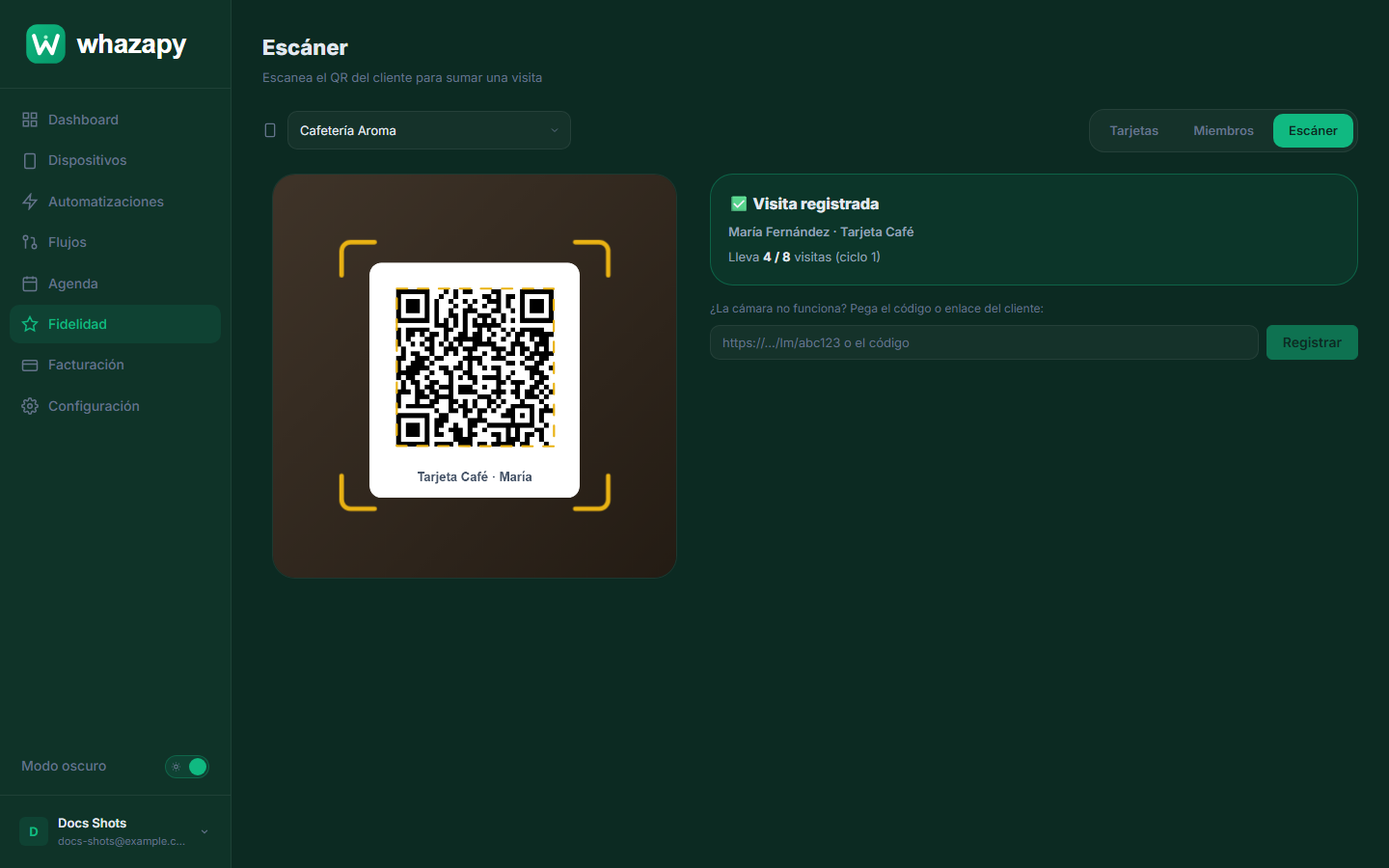 Escanea el QR del cliente y la visita queda registrada con confirmación inmediata
- El cliente recibe un WhatsApp automático con su progreso tras cada visita.
- Si vuelves a escanear dentro del cooldown configurado, la visita no se duplica — verás el aviso con la hora de la próxima visita válida.
- ¿Sin cámara? Pega el enlace o código del cliente en el campo manual.
- También puedes sumar una visita manualmente desde la ficha del miembro.
El acceso a la cámara requiere HTTPS (en producción ya lo tienes). La primera vez el navegador pedirá permiso para usarla.
6. Miembros, premios y chat
En Fidelidad → Miembros ves a todos los clientes registrados: sus visitas, ciclo actual, premios pendientes y última visita. Puedes filtrar por tarjeta y buscar por nombre o teléfono.
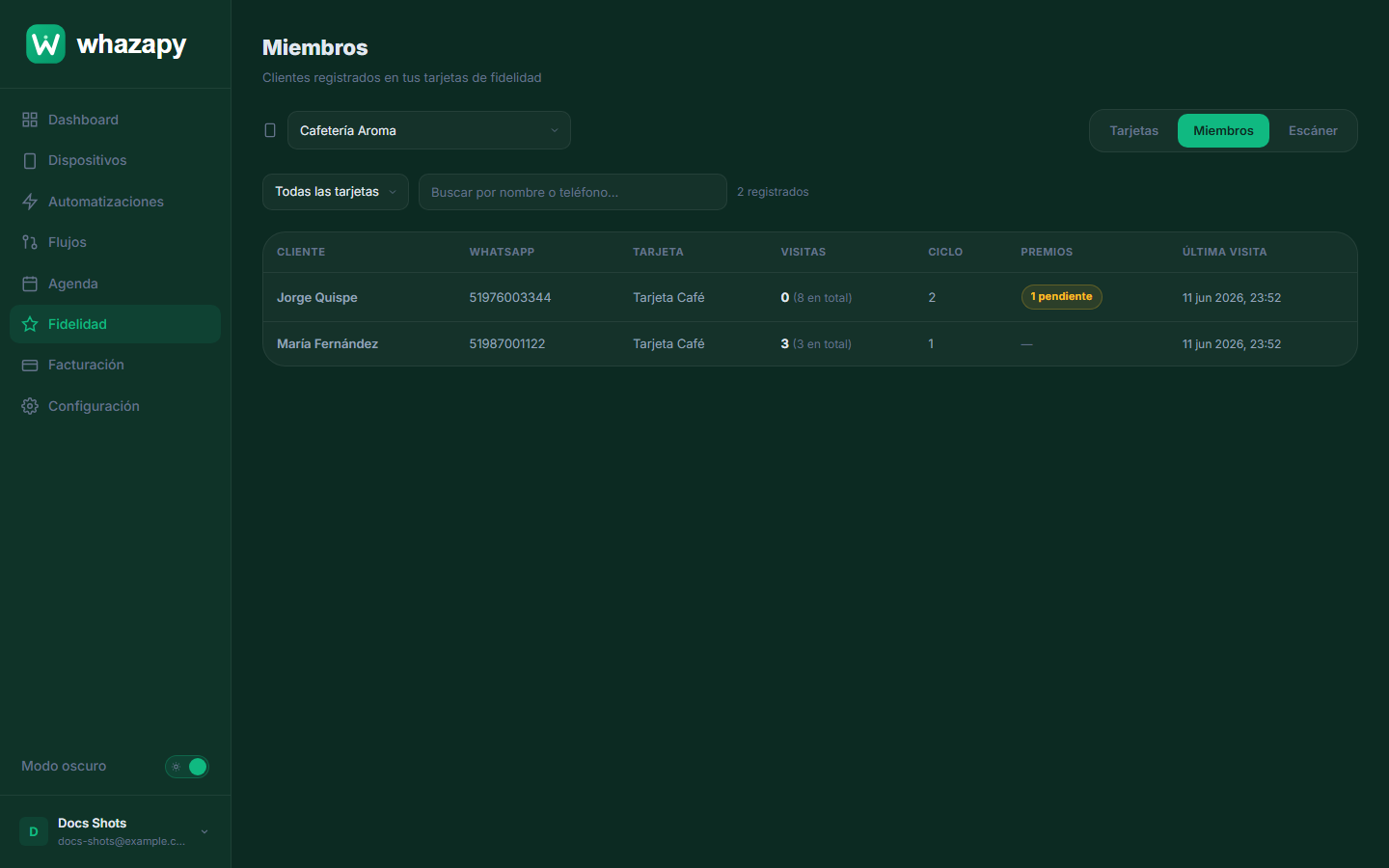 Todos los registros con su progreso y premios pendientes
Al hacer clic en un miembro se abre su ficha completa:
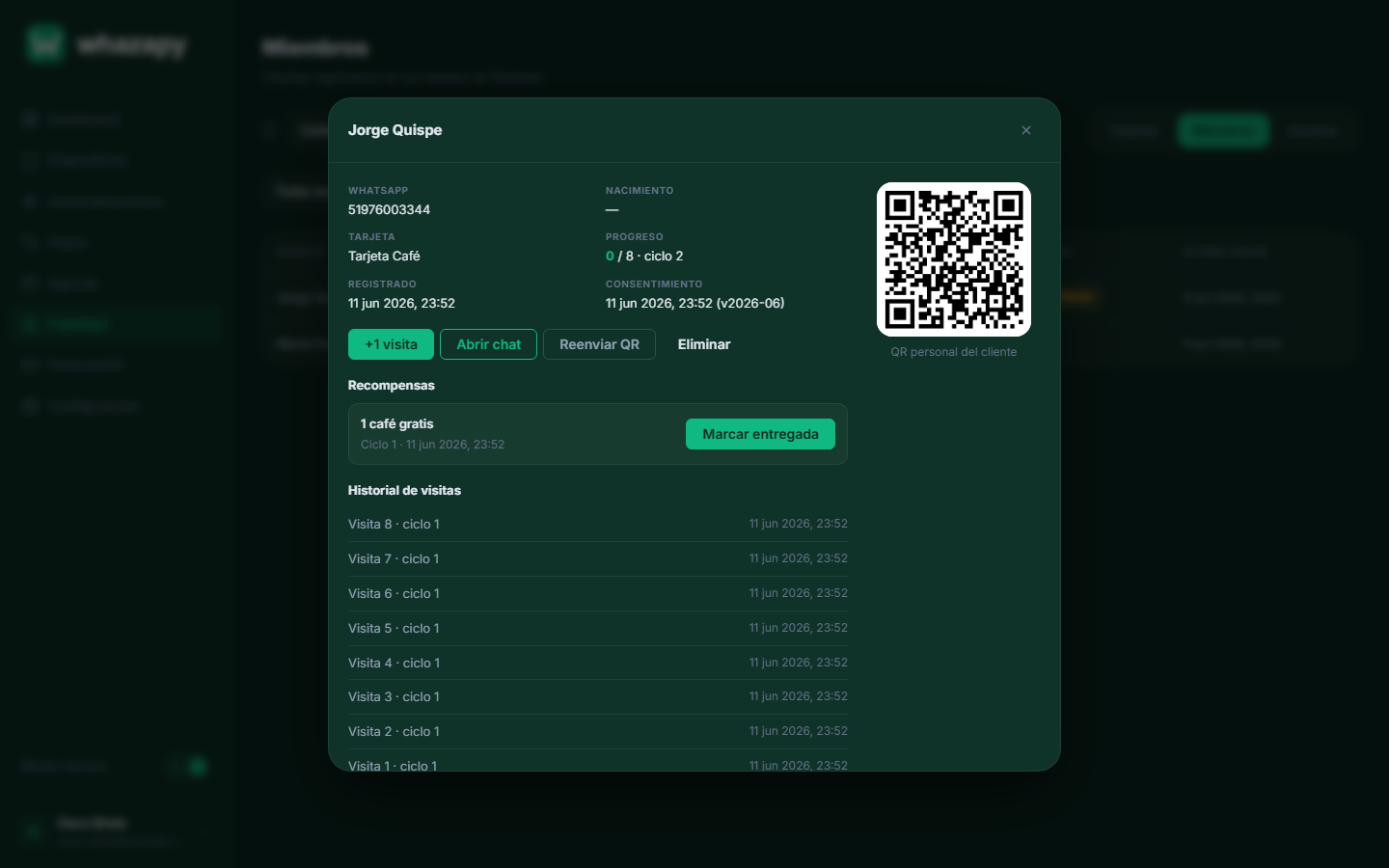 Datos, consentimiento, historial de visitas, recompensas y acciones rápidas
- Marcar entregada: cuando el cliente reclama su premio, márcalo para llevar el control (puedes revertirlo si te equivocas).
- Abrir chat: salta directo a la conversación de WhatsApp del cliente en el panel.
- +1 visita: suma una visita manual (respeta el mismo cooldown del escáner).
- Reenviar QR: le envía de nuevo su QR personal y los enlaces de wallet por WhatsApp.
- Eliminar: borra al miembro con todo su historial (derecho de supresión de datos).
7. Recordatorios de visita
Haz que tus clientes vuelvan: activa el recordatorio de visita y, cuando un cliente lleve más de los días configurados sin visitarte (por defecto 15 días), recibirá un WhatsApp automático invitándolo a regresar.
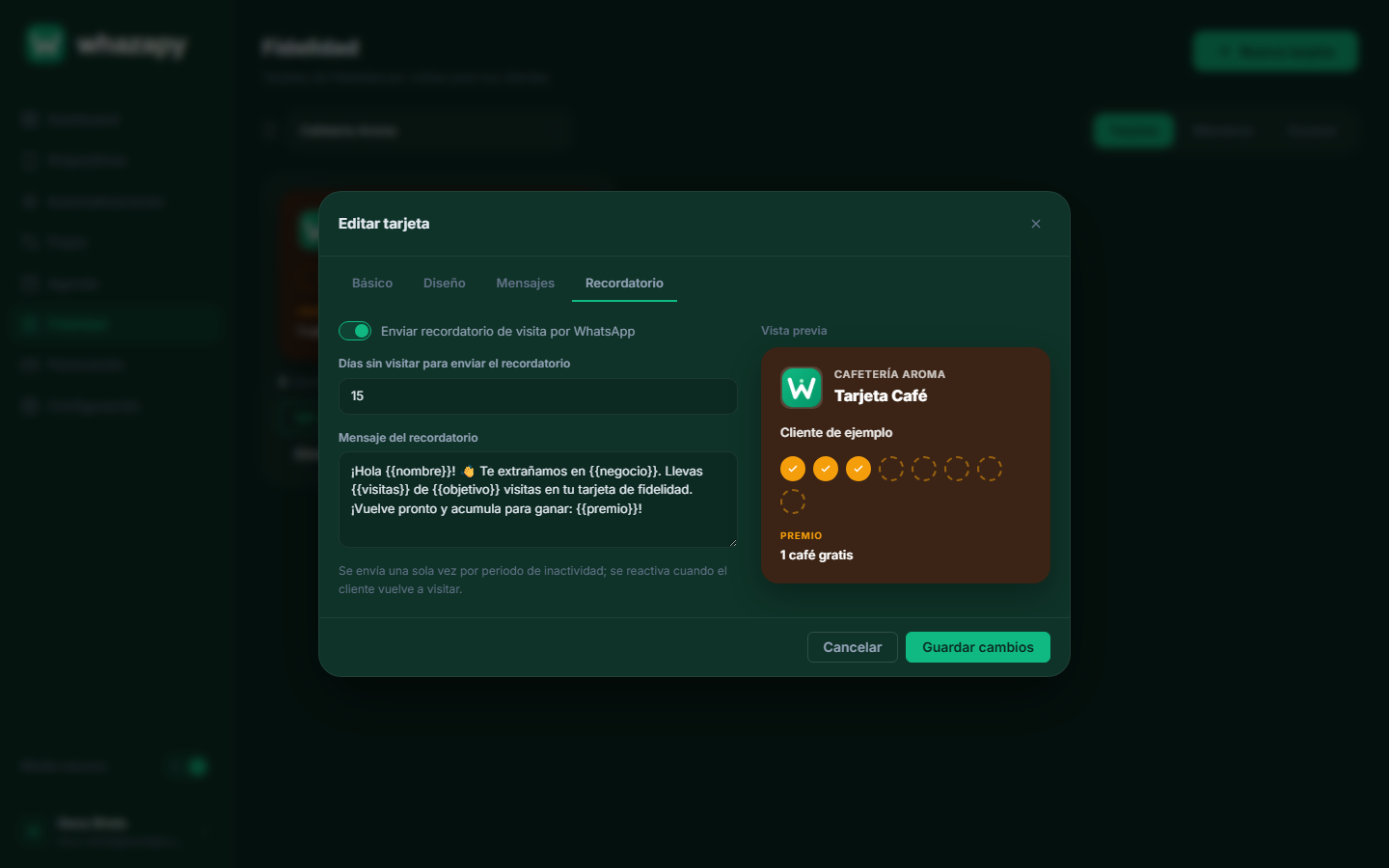 Activa o desactiva el recordatorio, elige los días y personaliza el mensaje
Cada cliente recibe un solo recordatorio por periodo de inactividad: no se repite hasta que vuelva a visitarte. Sin spam.
En la pestaña Mensajes también puedes personalizar los textos de bienvenida, de visita y de premio usando variables como {{nombre}}, {{visitas}}, {{objetivo}}, {{faltan}}, {{negocio}} y {{premio}}.
8. Google Wallet y Apple Wallet
Tus clientes pueden guardar la tarjeta en la billetera digital de su celular con los botones "Añadir a Google Wallet" y "Añadir a Apple Wallet". El pase usa los colores y el logo de tu tarjeta, incluye su QR personal y se actualiza solo: cada vez que sumas una visita, el contador del pase se refresca en su celular.
- El código de barras del pase es el mismo QR personal — puedes escanearlo directamente desde la wallet del cliente.
- Si los botones de wallet no aparecen, la integración aún no está configurada en tu instancia.
Privacidad y consentimiento
El registro exige aceptar la Política de Privacidad y los Términos y Condiciones del programa de fidelidad. El sistema guarda la fecha, la versión aceptada y la evidencia del consentimiento de cada miembro (visible en su ficha), conforme a la Ley N° 29733 de Protección de Datos Personales del Perú. Tu negocio es el responsable de los datos; Whazapy actúa como plataforma encargada del tratamiento.