
Proyectos, planos y disponibilidad por WhatsApp
Carga tu inventario una sola vez —torres, pisos, manzanas, lotes, departamentos— y véndelo desde el chat: cotiza, reserva con vencimiento, cobra la separación y comparte un plano interactivo con la disponibilidad al día.
¿Para quién es?
Para inmobiliarias, constructoras y corredores que responden por WhatsApp la misma pregunta todo el día: “¿qué tienen disponible?”. El módulo Inmobiliaria guarda el inventario con la estructura real del proyecto (un edificio vertical o una lotización horizontal), lo pinta sobre el plano y lo deja a mano dentro de cada conversación, así que el asesor no vuelve a consultar un Excel para contestar.
- Un inventario, cuatro estados: disponible, reservada, separada y vendida. El color del plano y el estado del chat siempre dicen lo mismo.
- Reservas con vencimiento: una unidad reservada se libera sola cuando pasa el plazo, sin que nadie tenga que acordarse.
- Cotización y separación en el chat: la ficha y el link de pago salen del mismo lugar donde estás conversando.
- Vitrina pública: un enlace para compartir con el plano y la disponibilidad, sin dar acceso a tu panel.
Inmobiliaria es una función de plan. Si no ves “Inmobiliaria” en el menú lateral, tu plan actual no la incluye — contáctanos para habilitarla.
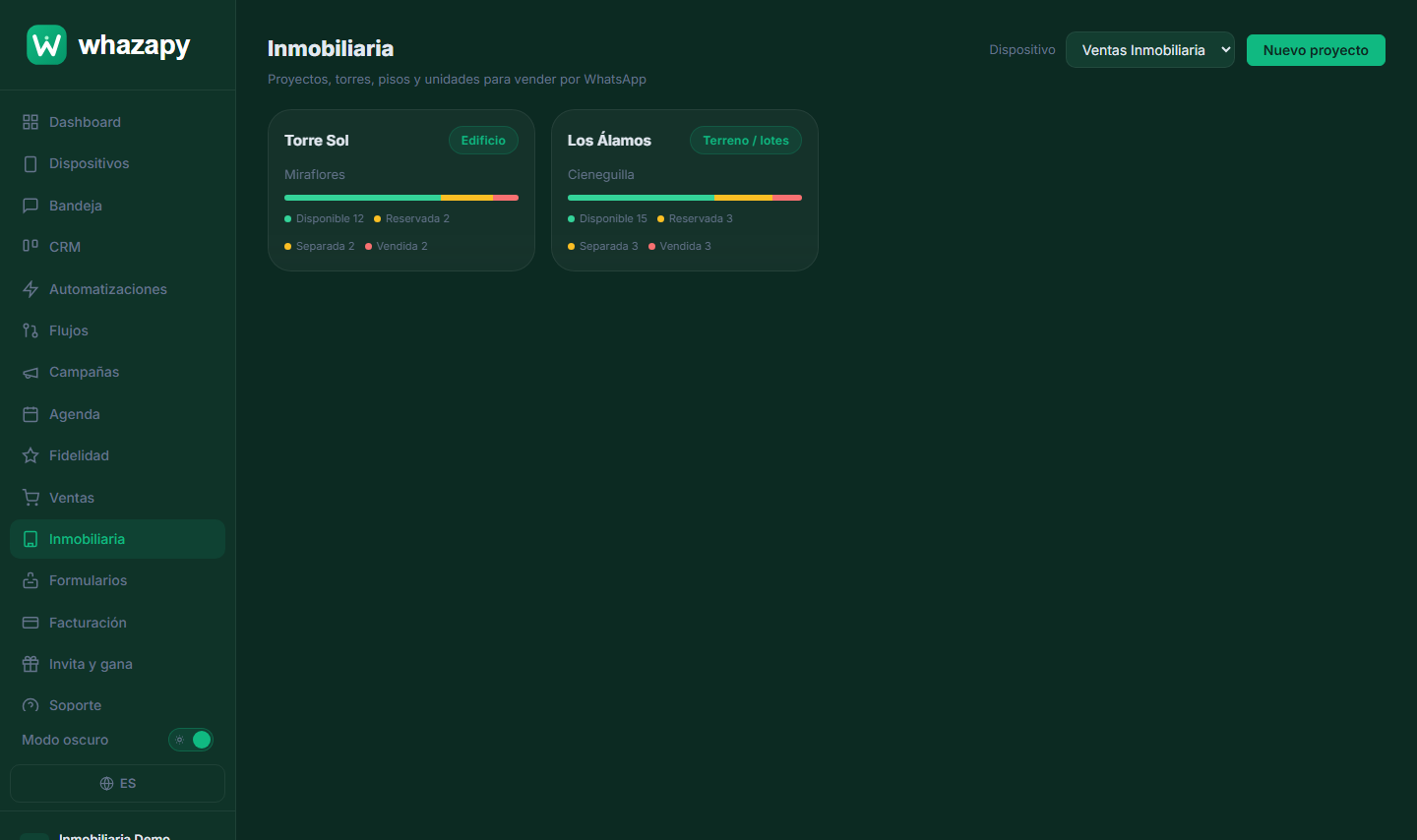 Cada proyecto muestra de un vistazo cuántas unidades hay en cada estado.
1. Crea el proyecto y nombra sus niveles
Entra a Inmobiliaria, elige el dispositivo de WhatsApp con el que vas a vender y pulsa “Nuevo proyecto”. Lo importante es el tipo, porque define cómo se llaman los dos niveles del proyecto:
| Tipo | Nivel 1 | Nivel 2 | Ejemplo |
|---|---|---|---|
| Edificio (vertical) | Torre | Piso | Torre A → Piso 3 → departamento A-301 |
| Terreno / lotes (horizontal) | Etapa | Manzana | Etapa 1 → Manzana B → lote B-07 |
| Mixto | Torre | Piso | Ambos casos en un mismo proyecto |
Las etiquetas son solo texto: si en tu proyecto los niveles se llaman Sector y Bloque, escríbelo así y el panel entero usará esos nombres. Después, en la pestaña Estructura, crea los niveles con “+ Añadir nivel” y arrástralos para ordenarlos.
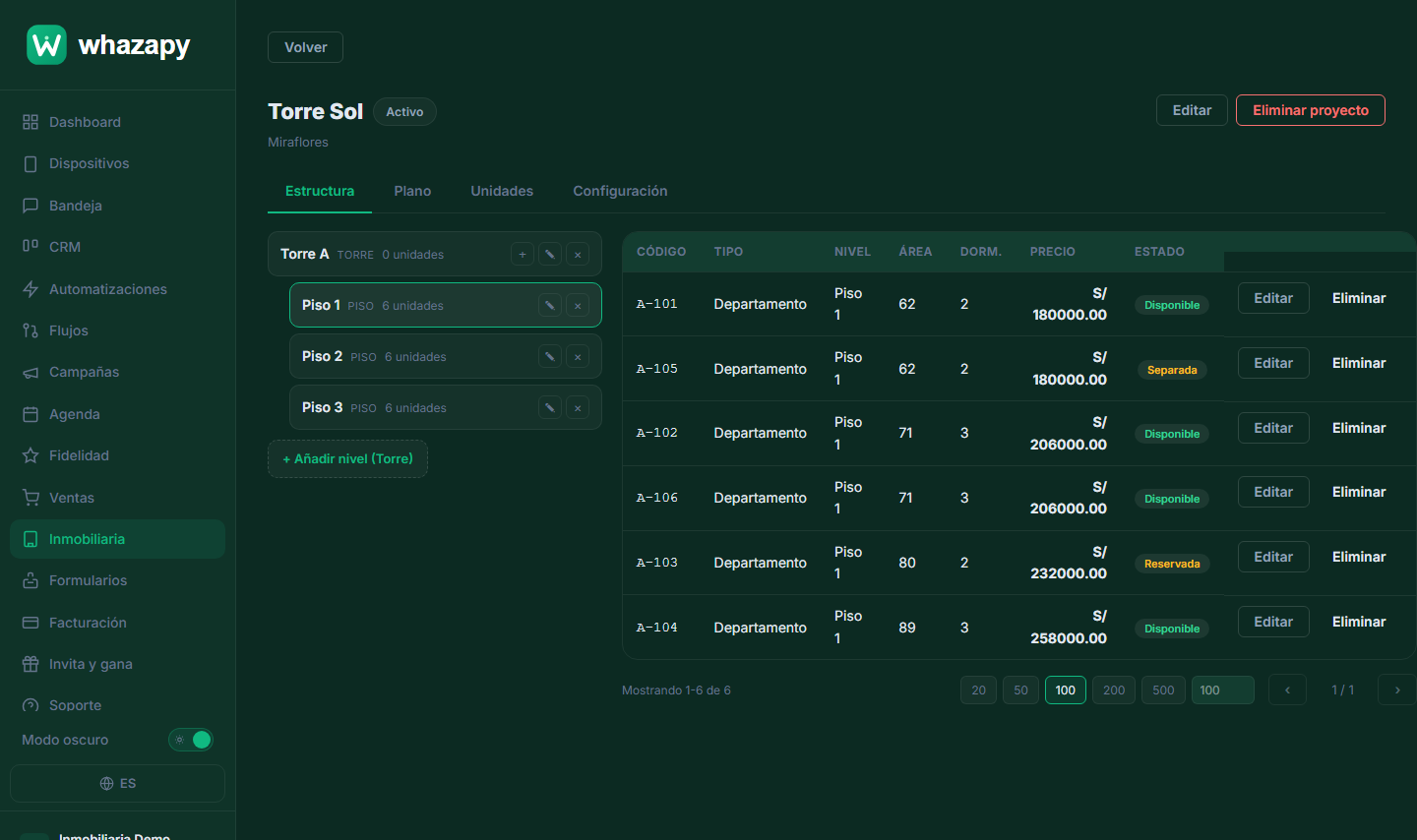 Al elegir un nivel del árbol, la tabla de abajo muestra solo sus unidades.
2. Carga las unidades (a mano o por CSV)
En la pestaña Unidades puedes crear unidades una por una con “Nueva unidad”, o cargarlas todas de golpe con “Importar CSV”. El modal de importación incluye el enlace para descargar la plantilla con las columnas exactas y una fila de ejemplo.
| Columna | Obligatoria | Qué va |
|---|---|---|
codigo | Sí | Identificador de la unidad, único en el proyecto (A-1201, B-07). |
tipo | No | unit, lot, parking, storage u office. Por defecto unit. |
grupo | Sí | Nombre del nivel donde entra (Piso 12, Manzana B). Si no existe, se crea. |
nivel_padre | No | Nivel superior del anterior (Torre A). Si lo omites, grupo queda como nivel raíz. |
area_total, area_techada, area_libre | No | Áreas en m², con punto decimal. |
dormitorios, banos, piso | No | Números enteros. |
precio | No | Precio en la moneda del proyecto (250000.00). |
estado | No | available, held, reserved, sold o blocked. Por defecto available. |
Cada unidad puede tener varias fotos (se suben desde su formulario). En la ficha se deslizan una tras otra y, al tocar una, se abre a pantalla completa con las miniaturas del resto abajo — tanto en el panel como en la vitrina pública.
La importación revisa el archivo antes de guardar nada: si una fila tiene el código repetido, un estado que no existe o un número mal escrito, te dice en qué fila está el problema y no importa a medias.
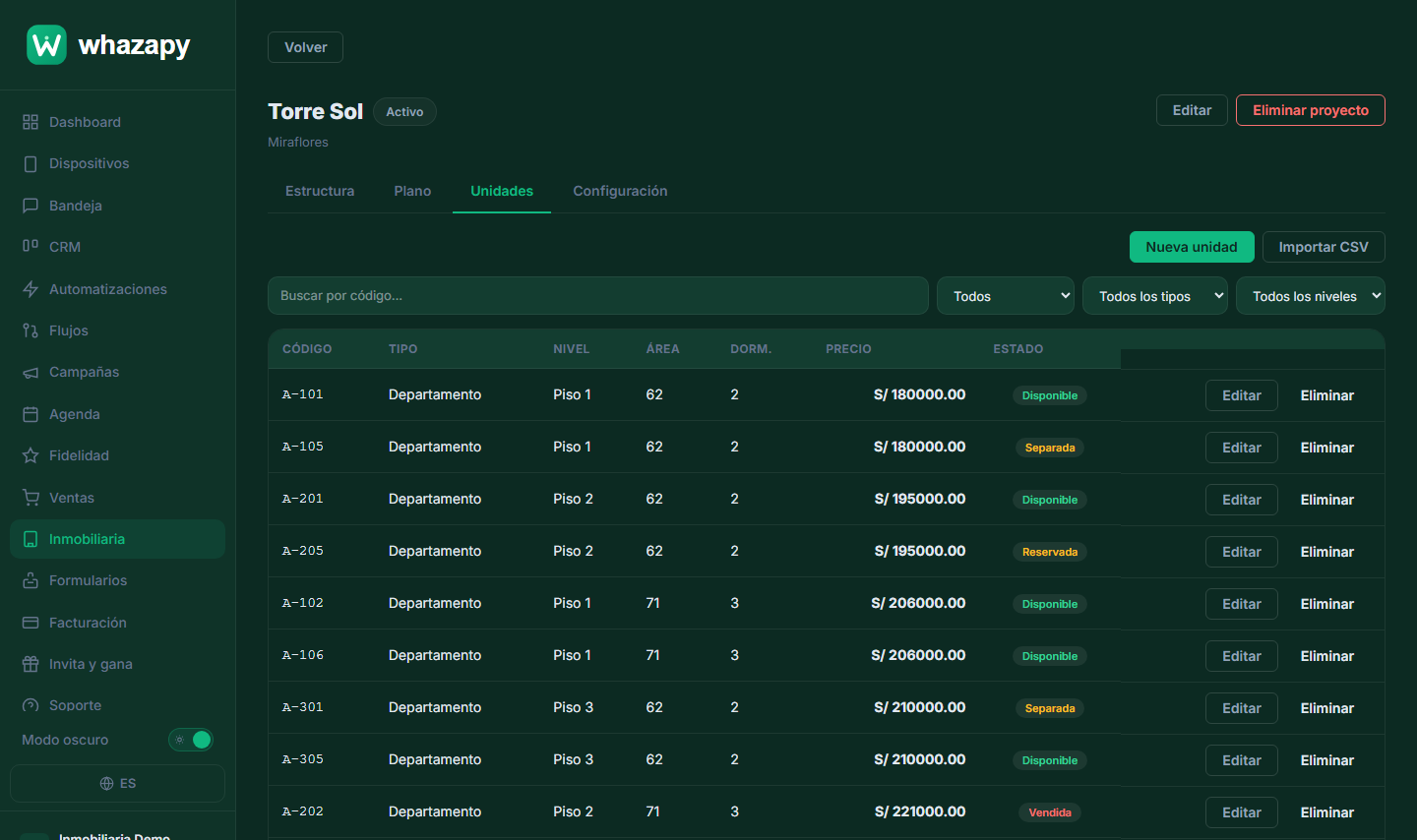 La tabla filtra por código, estado, tipo y nivel, y dice cuántas unidades hay en total.
3. Sube el plano y mapea las unidades
En la pestaña Plano elige un nivel y pulsa “Subir plano” (una imagen del piso, de la manzana o del proyecto). Luego, para cada unidad:
- Pulsa “Dibujar unidad” y haz clic sobre el plano para marcar los vértices; doble clic cierra el polígono.
- Si eliges antes una unidad de la lista “sin mapear”, el polígono se le asigna directamente; si no, se abre el formulario para crearla.
- Para corregir una forma, selecciónala y arrastra sus vértices. Con “Quitar del plano” la unidad vuelve a la lista de sin mapear.
El color de cada polígono sale del estado de la unidad, así que el plano se actualiza solo: cuando reservas o vendes algo en el chat, cambia de color aquí y en la vitrina pública.
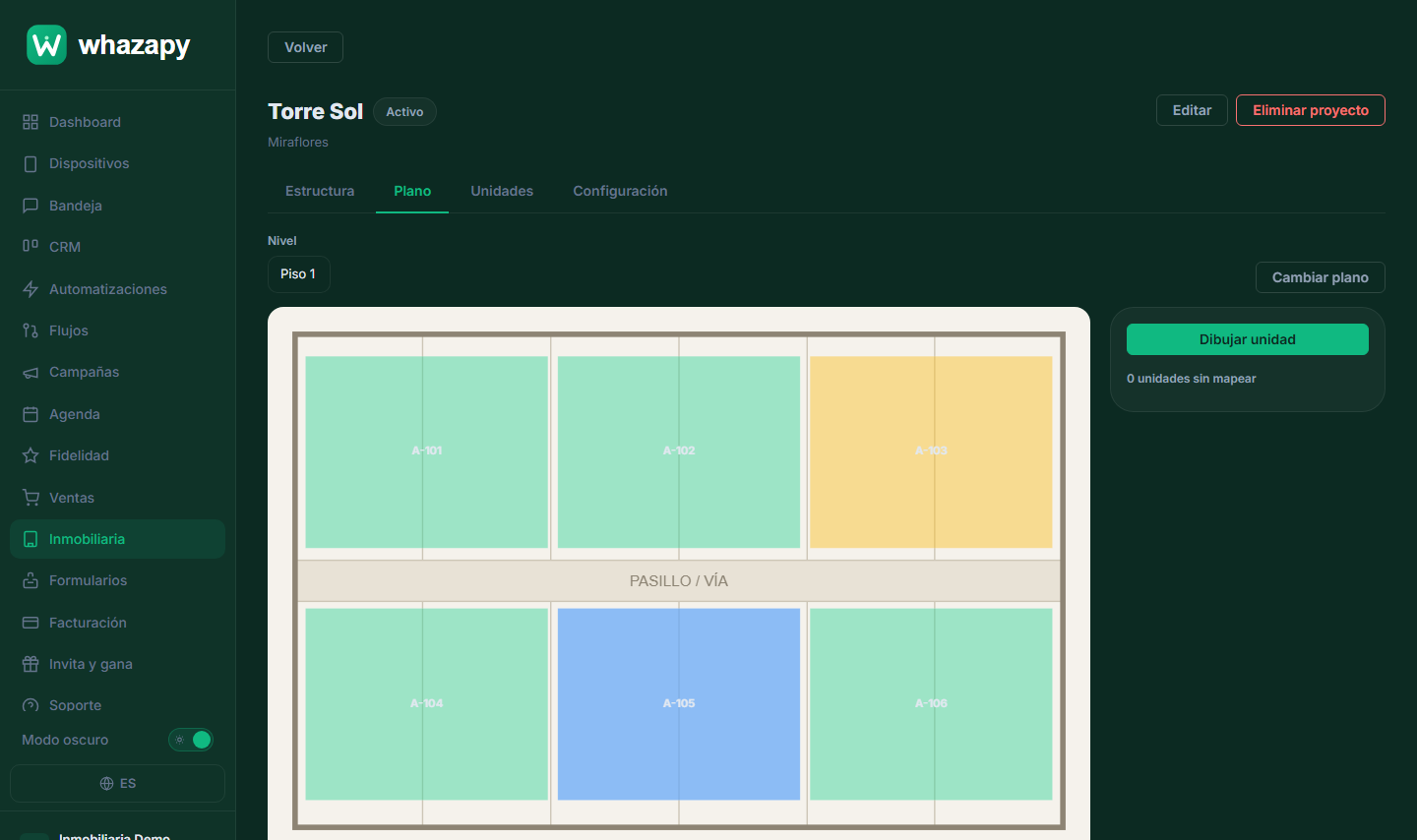 Verde disponible, amarillo reservada, azul separada, rojo vendida.
4. Cotiza, reserva y cobra la separación desde el chat
En cualquier conversación, el botón “Unidades” abre el buscador del inventario sin salir del chat: filtra por proyecto, estado, dormitorios y rango de precio, y sobre cada resultado tienes tres acciones.
- Cotizar — envía la ficha de la unidad con el precio, la inicial y el saldo, usando tu plantilla.
- Reservar — marca la unidad como reservada por las horas que definas. Si nadie la confirma, se libera sola y te avisamos.
- Cobrar separación — envía un link de pago por el monto de separación; cuando el cliente paga, la unidad pasa a separada.
Todo esto se configura en la pestaña Configuración del proyecto: si las reservas vencen y en cuántas horas, la plantilla de cotización (con las variables {{codigo}}, {{proyecto}}, {{area}}, {{dormitorios}}, {{precio}}, {{inicial}} y {{saldo}}), el monto de la separación, si se crea el lead en el CRM y si quieres aviso cuando una reserva vence.
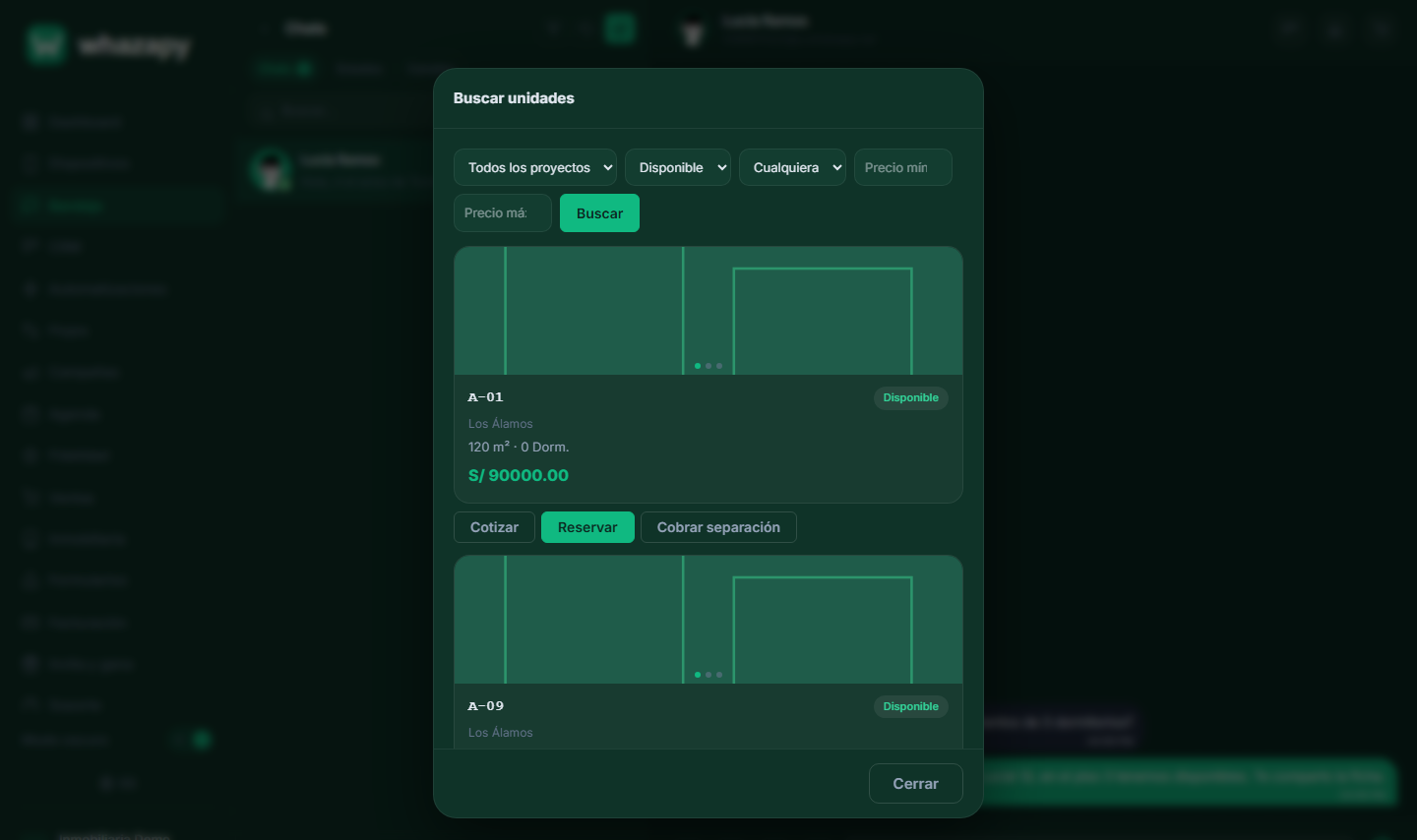 El inventario dentro del chat: cotizar, reservar o cobrar la separación sin cambiar de pantalla.
El cobro de la separación usa tu cuenta de cobro (la misma que configuras para Ventas), así que el dinero entra directamente a la cuenta de tu negocio.
5. Automatiza con el nodo de disponibilidad
En el constructor de Flujos tienes el nodo “Consultar disponibilidad”: pregunta al contacto qué busca (proyecto, dormitorios, presupuesto), consulta el inventario real y responde con las unidades que encajan. Si no hay nada que cumpla, lo dice y ofrece pasar con un asesor.
- Se puede limitar a un proyecto concreto o dejarlo buscar en todos.
- Los textos de la pregunta inicial y del “no hay resultados” se editan en el propio nodo.
- Cuando el contacto pide hablar con alguien, el flujo pasa a atención humana y recibes la notificación.
El nodo consulta la misma base que el panel: nunca ofrece una unidad que ya está vendida o reservada.
6. Comparte la vitrina pública
En la pestaña Configuración del proyecto, activa “Publicar la vitrina” y copia el enlace. Quien lo abra ve el plano con la disponibilidad al día y, al tocar una unidad, su ficha con un botón que abre WhatsApp contigo con el mensaje ya escrito (“me interesa la unidad A-301 de Torre Sol”).
- El proyecto tiene que estar en estado Activo; en borrador o archivado el enlace no muestra nada.
- Con “Mostrar los precios” desactivado, los precios no aparecen en la vitrina ni se envían al navegador.
- La vitrina no expone notas, reservas ni datos de tus contactos, y no se indexa en buscadores.
- El enlace no cambia: puedes despublicar y volver a publicar sin romper lo que ya compartiste.
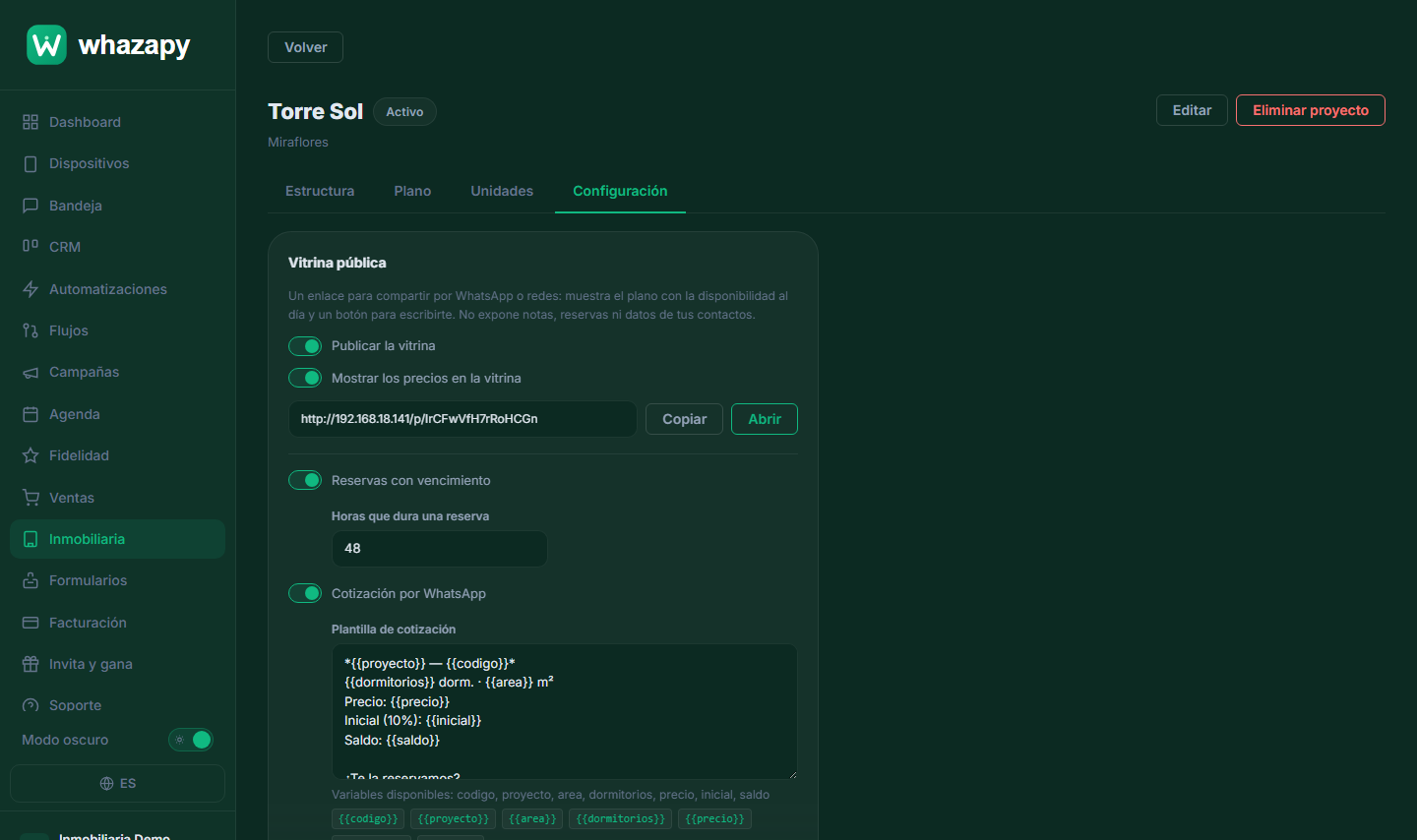 Publicar, mostrar precios y copiar el enlace de la vitrina.
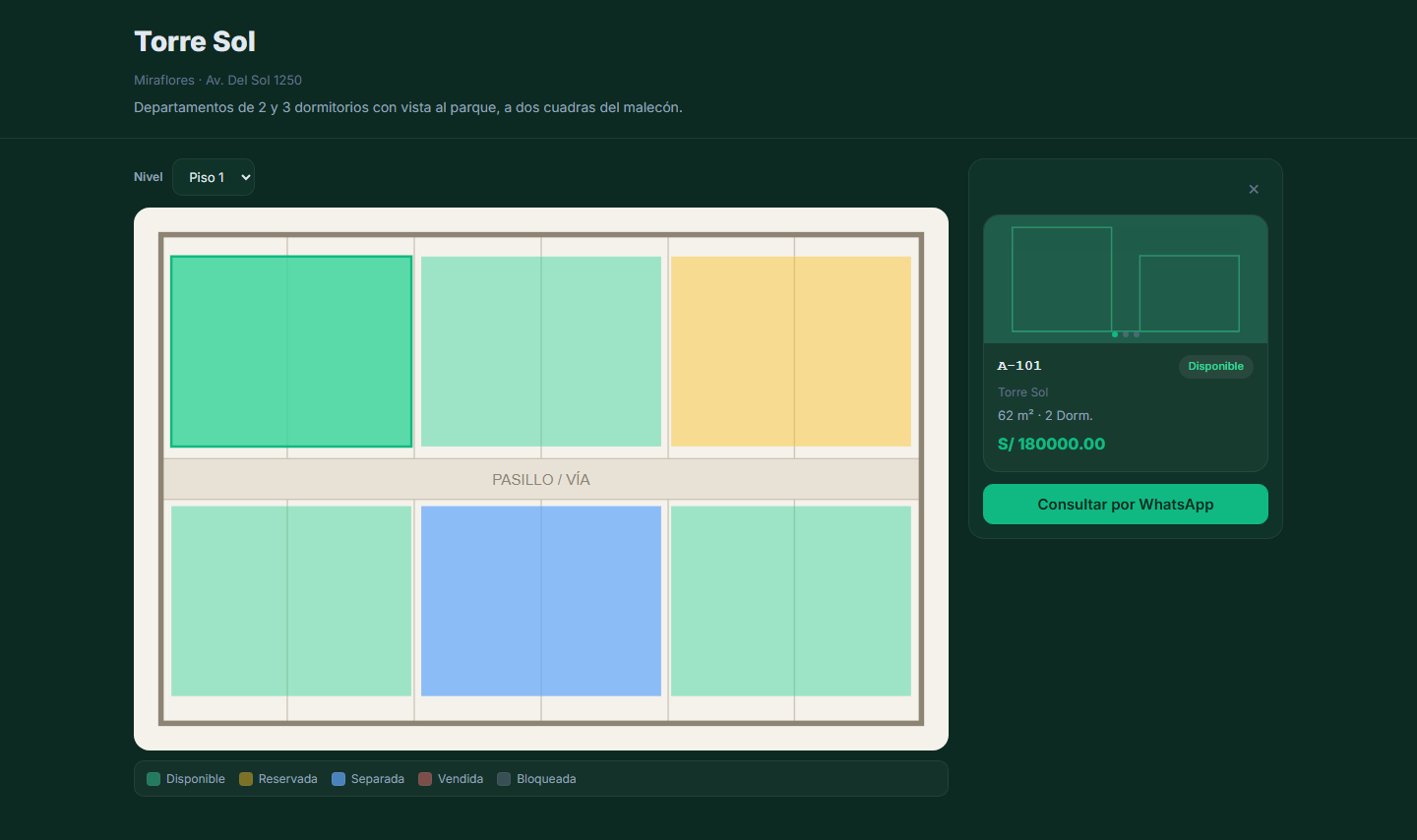 La vitrina desde el celular de tu cliente: toca una unidad y te escribe por WhatsApp.