
Pedidos, mesas y cocina para tu restaurante
Carga tu carta con modificadores, toma pedidos en mesa, delivery o para llevar, coordina la cocina con una pantalla en vivo y cobra — todo conectado al mismo WhatsApp con el que ya atiendes a tus clientes.
¿Qué resuelve?
Restaurantes agrega a Whazapy todo lo que un local de comida necesita además del chat: una carta con categorías, fotos y modificadores; pedidos con su ciclo de estados (pendiente → confirmado → en preparación → listo → entregado/despachado); una pantalla de cocina (KDS) para que el equipo no dependa del papel; un salón pensado para el celular del mozo; reparto con zonas y repartidores; y una carta pública para que un cliente pida sin hablar con nadie, enganchando el pedido a su chat de WhatsApp.
Restaurantes es una función de plan. Si no ves "Restaurantes" en el menú lateral, tu plan actual no la incluye. El rol mozo (acceso limitado al salón) también depende del plan del dueño del dispositivo, no de un plan propio.
1. Monta tu carta
En la pestaña Carta, agrupa tus platos en categorías (cada una asignada a un área de cocina — "cocina", "barra", etc. — que decide a qué pantalla de cocina llega la comanda). Cada plato lleva nombre, descripción, precio, foto opcional, tiempo de preparación y puede marcarse agotado sin desaparecer de la carta, o restringirse a ciertos días o una franja horaria (por ejemplo, anticuchos solo de 18:00 a 23:00).
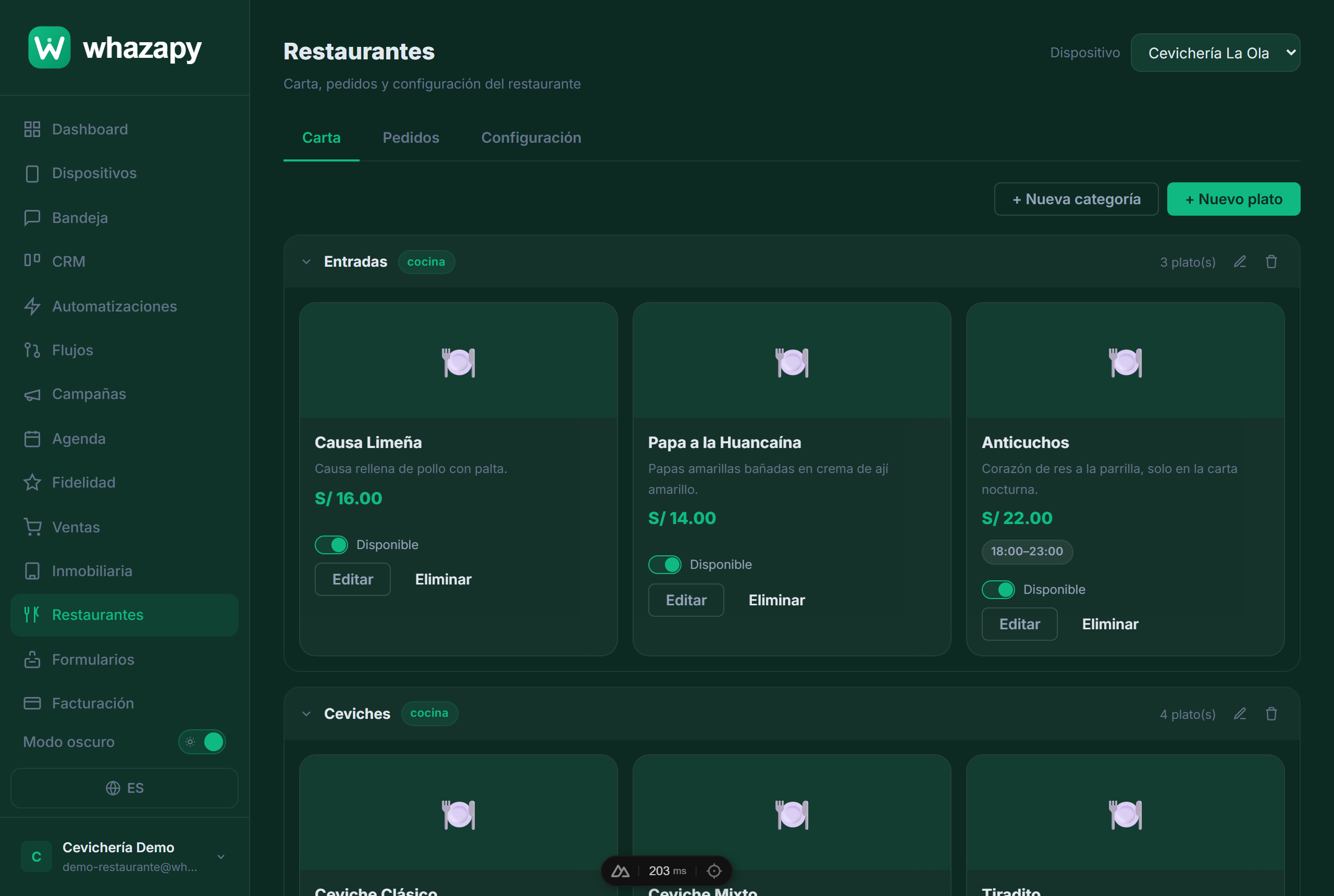 Carta agrupada por categorías, con disponibilidad y horarios visibles en cada plato.
Cada plato puede tener grupos de modificadores: un grupo obligatorio (por ejemplo "Nivel de picante", mínimo 1 / máximo 1) o uno opcional con varias opciones y un precio adicional por opción (por ejemplo "Extras": choclo +S/3, cancha +S/2.50). El cliente elige dentro de esas reglas, tanto si el pedido lo toma el mozo como si lo hace desde la carta pública.
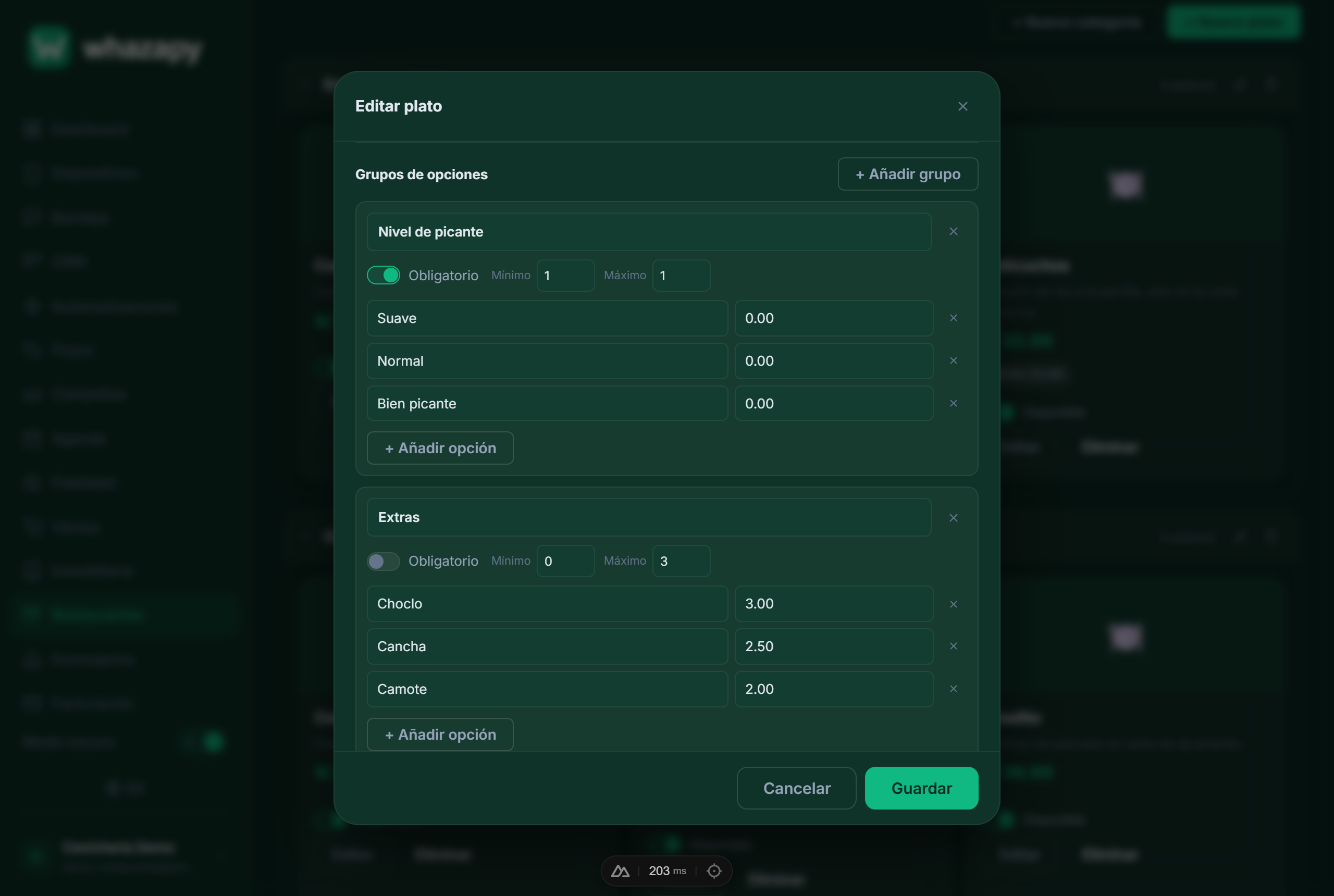 Grupos de modificadores de un plato: obligatorios u opcionales, con o sin costo adicional.
No existe un modelo de "combo" aparte. Un combo se arma con grupos de modificadores obligatorios cuyas opciones tienen priceDelta en cero — por ejemplo "Elige tu entrada" / "Elige tu segundo" / "Elige tu bebida", cada uno obligatorio y sin costo extra. El menú del día se resuelve igual de simple: es un plato normal con los días en que se sirve marcados (lunes a viernes, por ejemplo), sin modificadores si no los necesita. Ambos casos usan la misma carta, sin una segunda pantalla ni un modelo de datos distinto.
2. Pedidos y sus estados
Un pedido puede ser en mesa, delivery o para llevar, y avanza por los mismos estados: pendiente → confirmado → en preparación → listo → despachado (solo delivery) → entregado. La pestaña Pedidos lista todo con filtros por estado y por tipo, y el filtro "Vivos" te muestra de un vistazo lo que sigue en curso sin los ya entregados o cancelados.
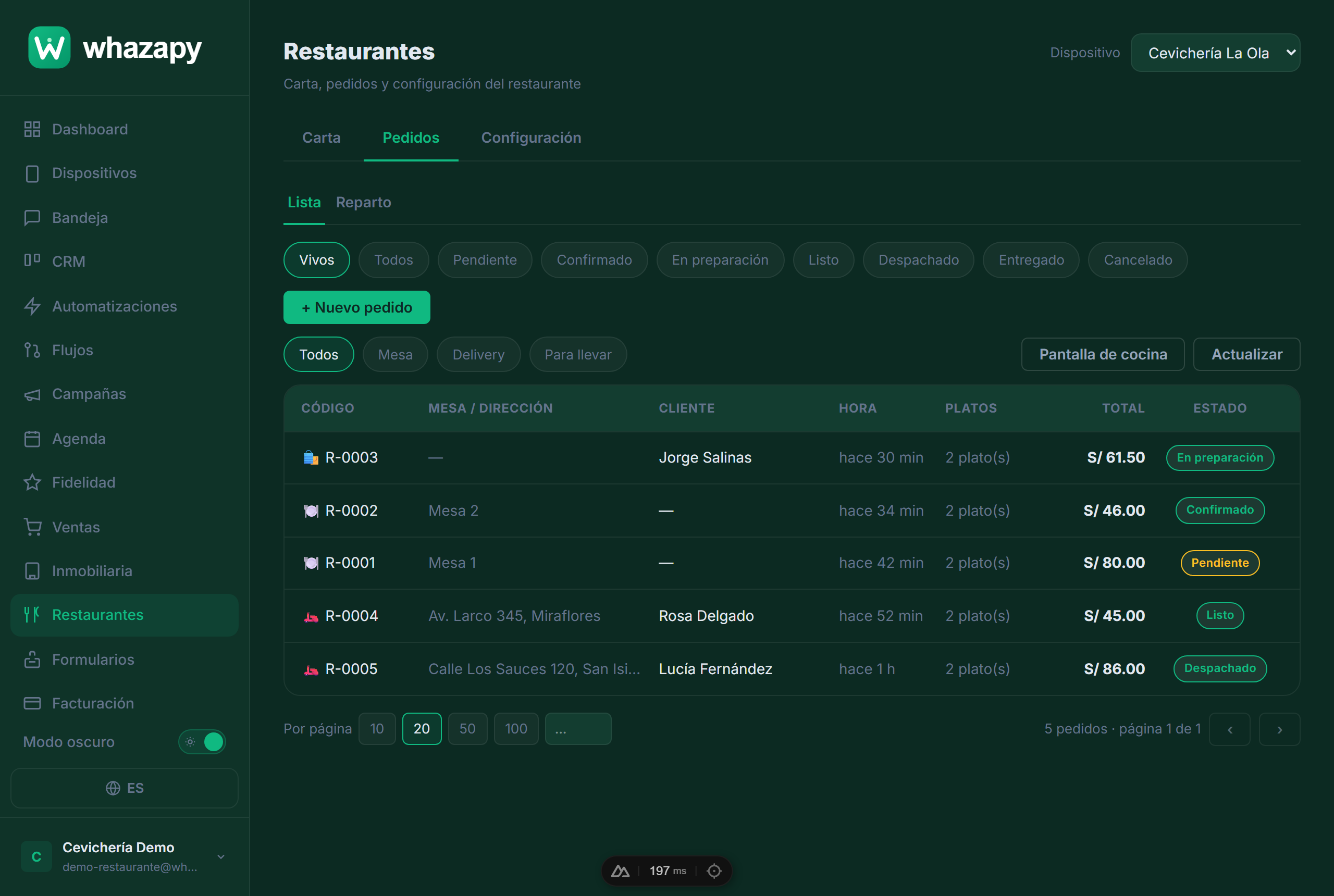 Pedidos en vivo: mesa, para llevar y delivery, cada uno con su estado y total.
 Cada cambio de estado puede avisar al cliente por WhatsApp automáticamente, usando las plantillas de mensaje que configures en Configuración — con variables como {{codigo}}, {{eta}} o {{repartidor}}.
3. La pantalla de cocina (KDS)
"Pantalla de cocina" abre una vista pensada para una tablet colgada en la cocina, sin menú lateral: tres columnas — por preparar, en preparación, listos — con cada plato, sus modificadores elegidos y sus notas. Tocar un plato lo marca como listo; puedes filtrar por área si tienes varias estaciones (cocina, barra, parrilla…). El cronómetro de cada comanda cambia de color a los 15 y a los 25 minutos, así nadie pierde de vista lo que se está demorando.
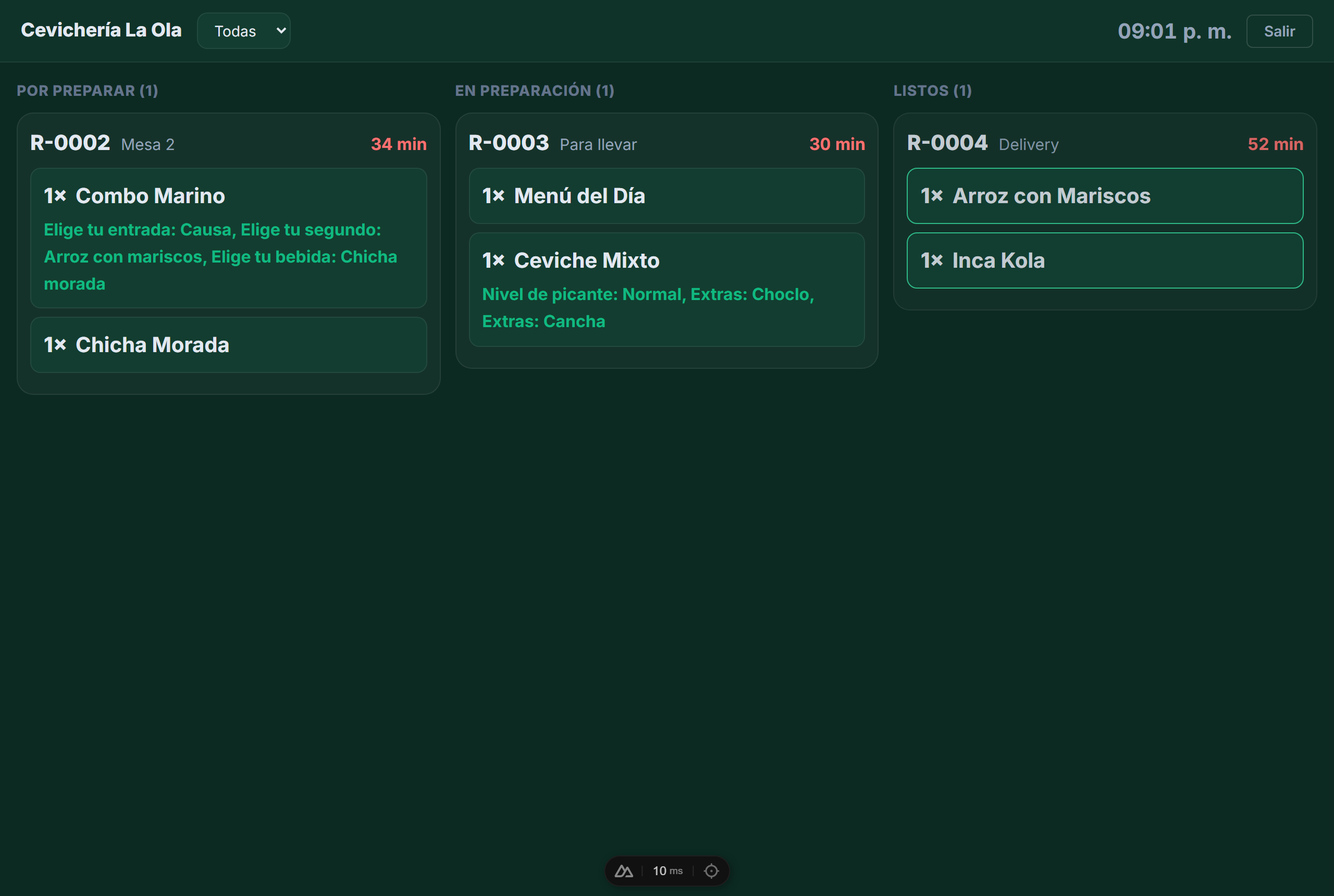 KDS: cada comanda muestra sus platos, modificadores y el tiempo transcurrido.
4. El salón y los mozos
"Salón" muestra las mesas agrupadas por zona (Salón, Terraza…), con su estado: libre, ocupada (con el código y el total del pedido abierto) o lista para cobrar. Tocar una mesa abre su comanda: ahí se agregan platos con el buscador de la carta (respetando los modificadores obligatorios), se envían a cocina y, si algo se pidió de más, se puede anular un ítem con motivo — nunca editarlo en el sitio, para que la cocina jamás vea un plato cambiar bajo la mesa.
Esta pantalla es la que usa el rol mozo: acceso solo al salón (y a la comanda/cuenta de cada mesa), sin ver configuración, catálogo completo de pedidos ni la pantalla de cocina.
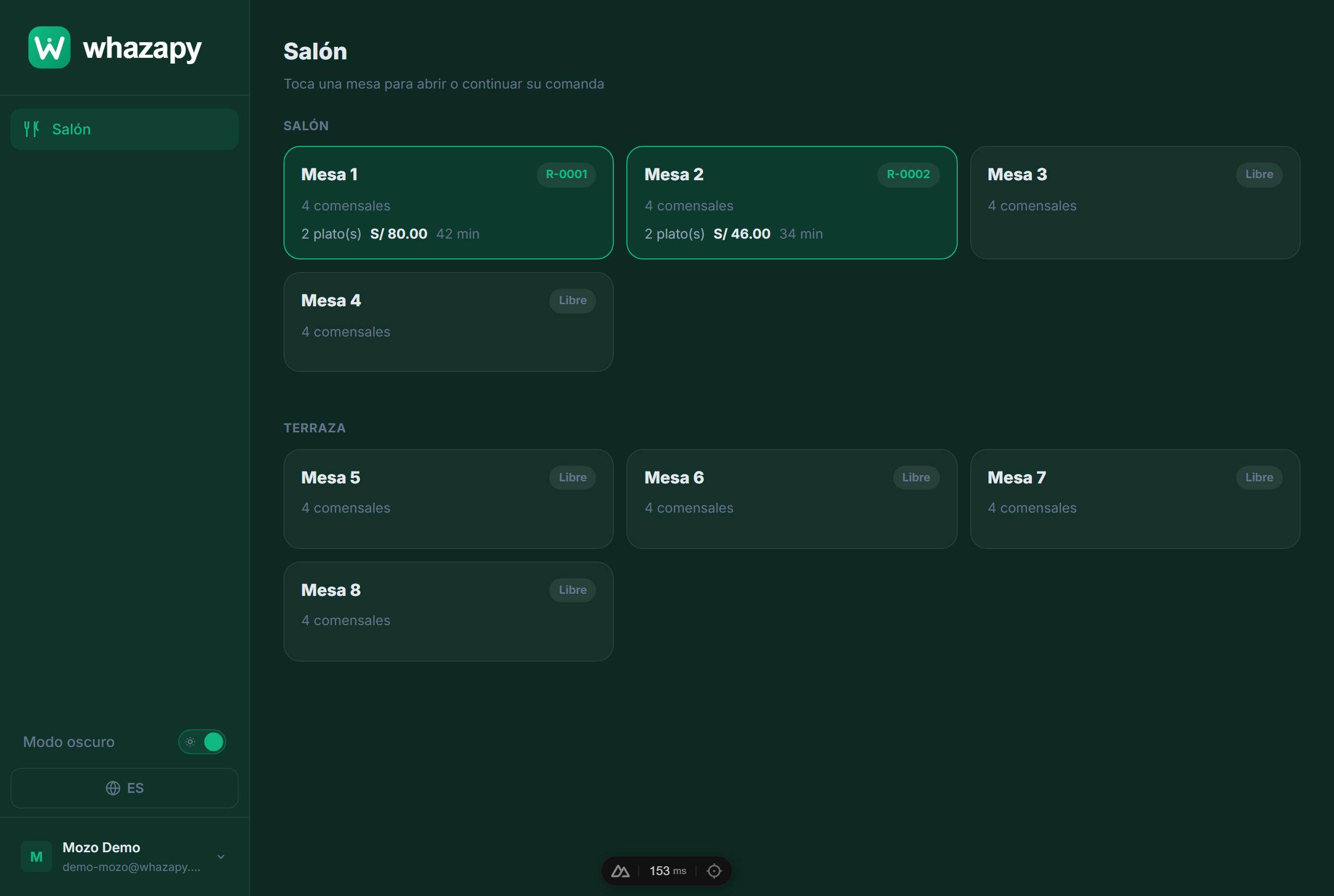 Salón visto por un mozo: mesas libres y ocupadas, agrupadas por zona.
5. La cuenta y la división
Dentro de la comanda de una mesa (o de un pedido para llevar/delivery) está la cuenta: propina (sugerida en % o un monto libre), y dos formas de dividir el pago — en partes iguales (elige cuántas y cada una se calcula sola) o con montos manuales por comensal, siempre validando que la suma cierre exacto con el total. El cobro en el local admite efectivo, tarjeta, Yape o transferencia; si activaste el cobro online (ver más abajo), también puedes mandarle al cliente un link de pago por su chat de WhatsApp y luego verificar el pago con un clic.
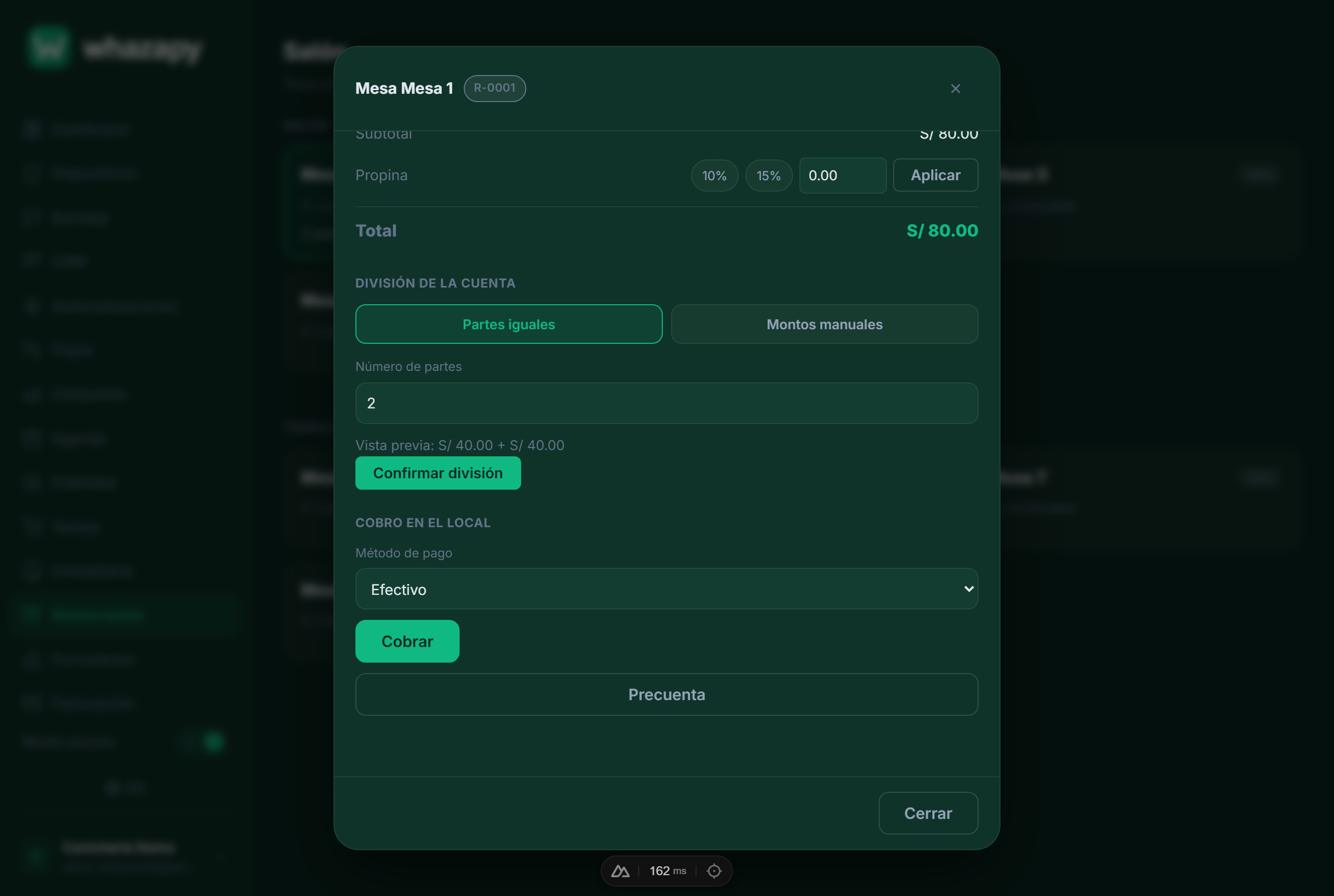 Cuenta de una mesa: propina, división en partes iguales y cobro en el local.
El botón "Precuenta" abre una hoja lista para imprimir (sin necesidad de ninguna impresora especial ni PDF): platos, subtotal, propina y total, en blanco y negro, sin importar el tema de la pantalla.
6. El delivery
Configura tus zonas de reparto (nombre, costo de envío, pedido mínimo y tiempo estimado) y tus repartidores en Configuración. La sub-pestaña Reparto, dentro de Pedidos, muestra tres columnas — listos para salir, en camino, entregados hoy — para que asignes un repartidor y despaches con un clic; un pedido nunca se puede despachar sin repartidor asignado.
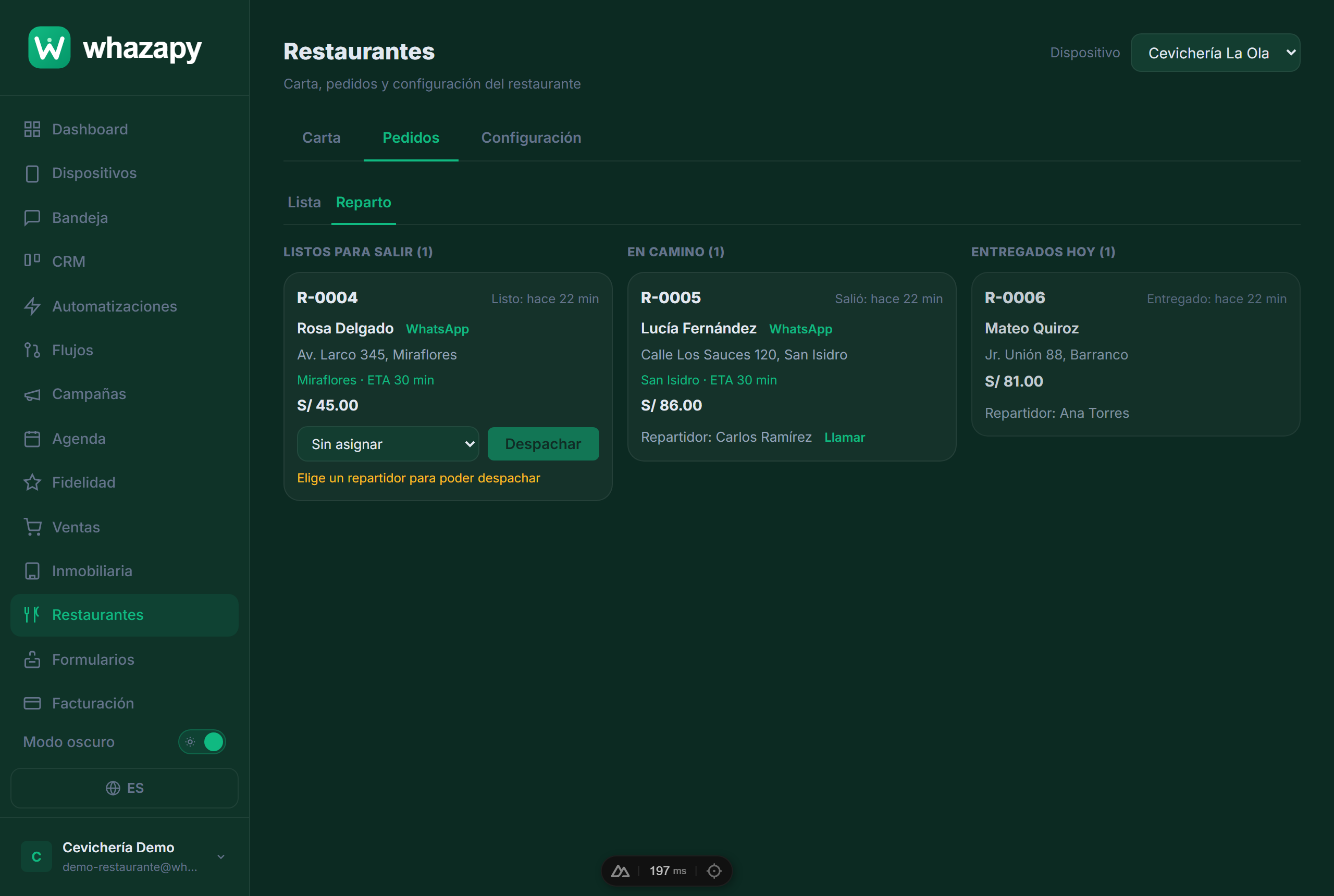 Tablero de reparto: listos para salir, en camino y entregados en las últimas 12 horas.
7. Carta pública y el bot
Si activas la carta pública (ver Configuración), obtienes un link tipo /m/<token> que puedes compartir por WhatsApp, redes o un QR en la mesa. El cliente ve la carta en su celular, agrega platos (eligiendo sus modificadores igual que en el panel), y al confirmar su pedido de delivery o para llevar se le invita a abrir WhatsApp para identificarse — ese primer mensaje es lo que engancha su chat al pedido, así el bot puede avisarle cada cambio de estado sin que el negocio tenga que escribir nada a mano.
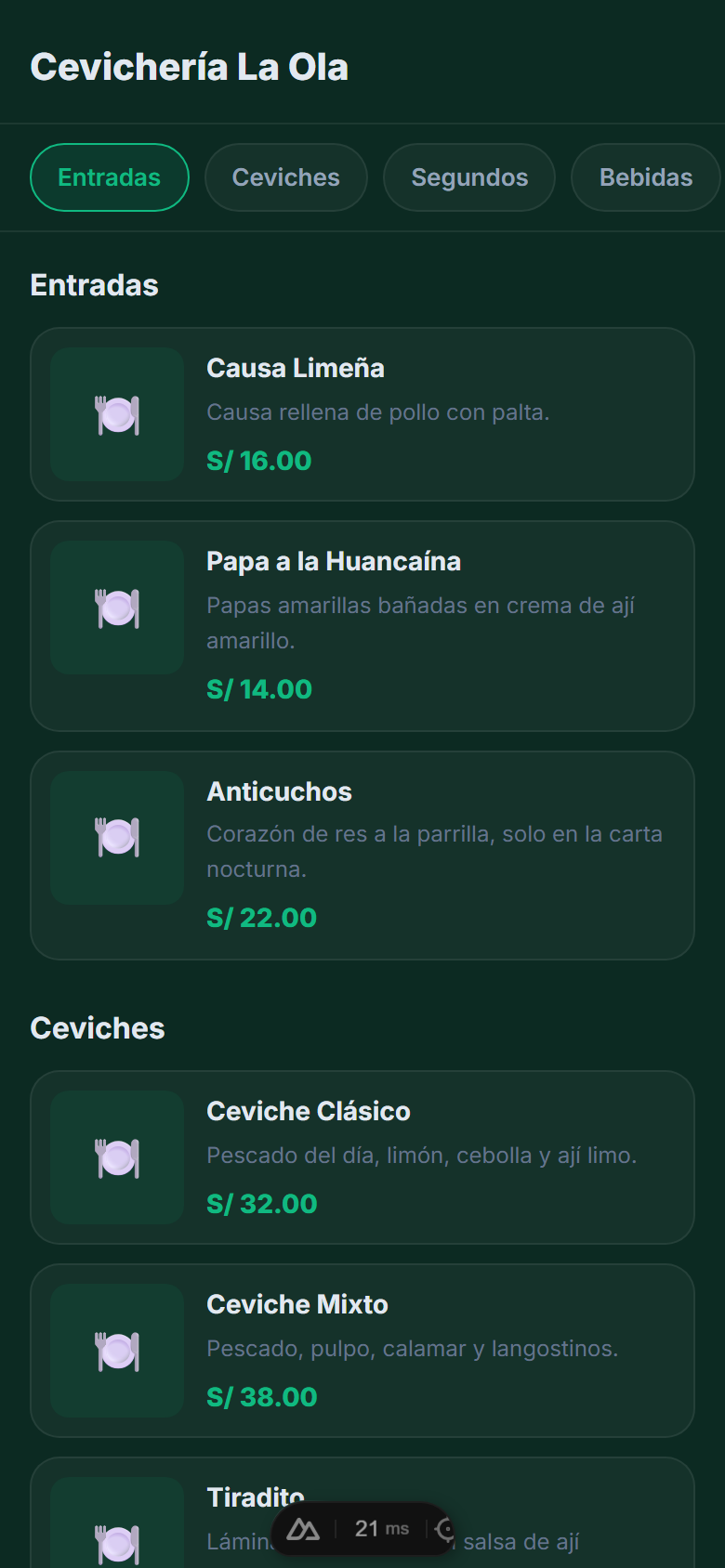 Carta pública en el celular del cliente: categorías, platos y precios, sin necesidad de sesión.
Un plato marcado agotado (o fuera de su franja horaria) nunca desaparece de esta carta: se muestra igual, con su nombre y precio, pero atenuado y con una etiqueta "No disponible" — así el cliente no piensa que el plato dejó de existir, solo que hoy no toca.
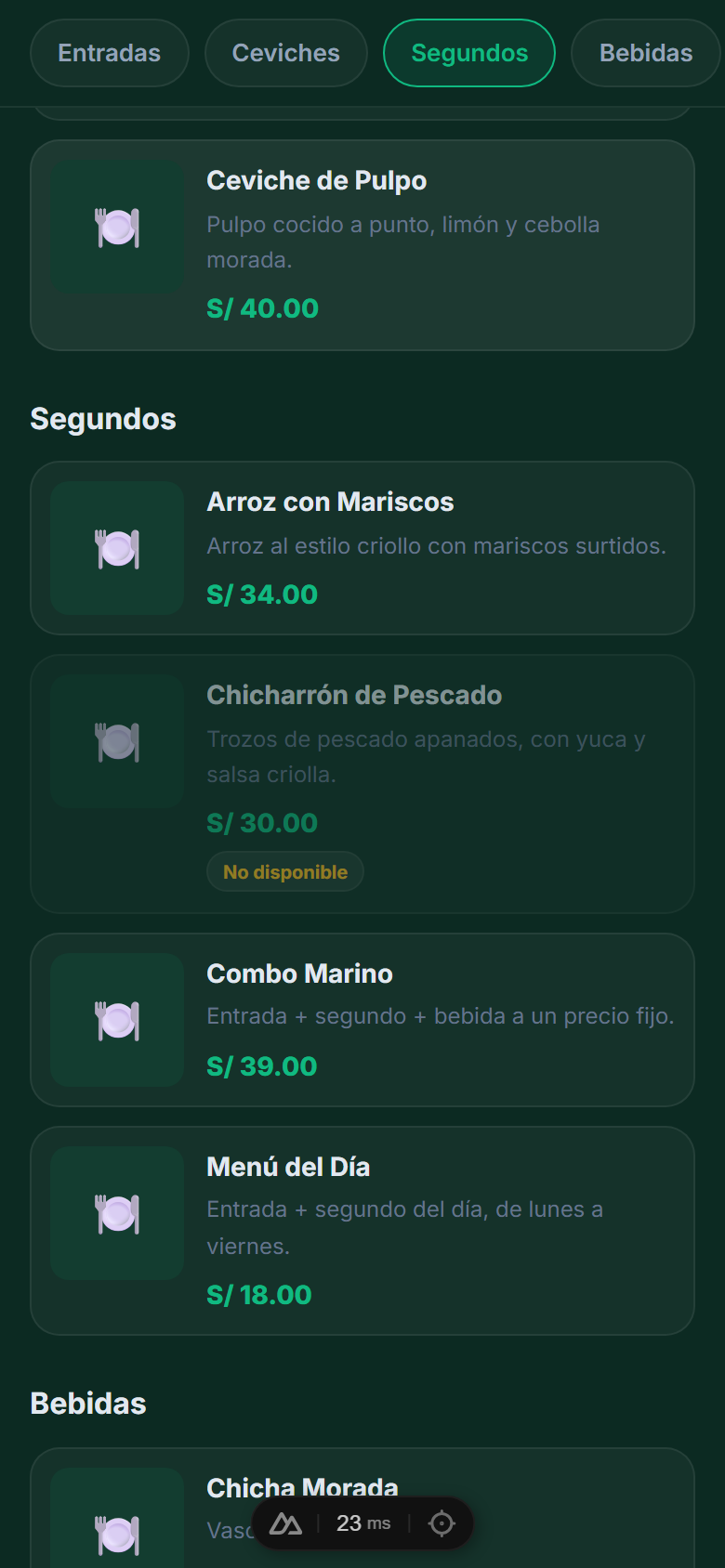 "Chicharrón de Pescado" agotado: sigue en la carta, atenuado y con la etiqueta "No disponible".
El token del link se puede regenerar en cualquier momento desde Configuración — útil si un QR impreso se filtró o simplemente quieres invalidar el anterior.
8. Configuración y cobro opcional
La pestaña Configuración reúne todo lo demás: datos generales (moneda, desfase horario, pedido mínimo, qué tipos de pedido aceptas), áreas de despacho, mesas y zonas, y una sección de propinas sugeridas.
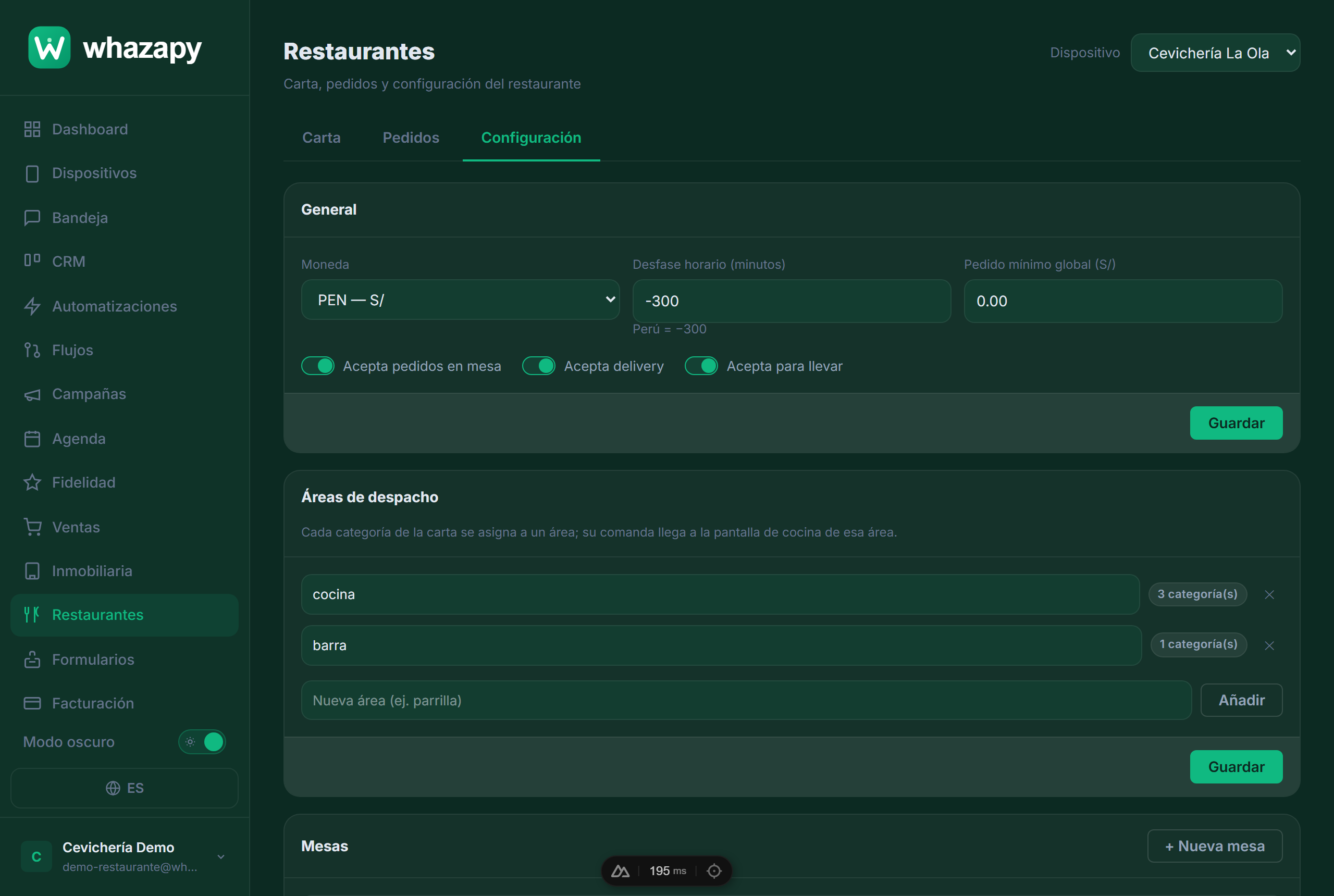 Configuración: datos generales, áreas de despacho, mesas, zonas y repartidores.
Ahí también están las plantillas de aviso — un mensaje por cada estado (confirmado, en preparación, listo, despachado, entregado) con variables que se reemplazan solas al enviarse:
{{cliente}}{{codigo}}{{eta}}{{repartidor}}{{total}}
Y, por último, el cobro online es un interruptor opcional: si lo activas (y ya conectaste tu cuenta de Izipay en Ventas), la cuenta de cualquier mesa o pedido gana un botón para mandarle al cliente un link de pago por su chat, en vez de cobrar solo en el local.
El cobro online de Restaurantes usa la misma cuenta Izipay del comerciante que Ventas — no hay que configurarla dos veces.